ユーザー設定
トップバーから「システム管理」の「ユーザー管理」をクリックすると、ユーザー一覧が表示されます。
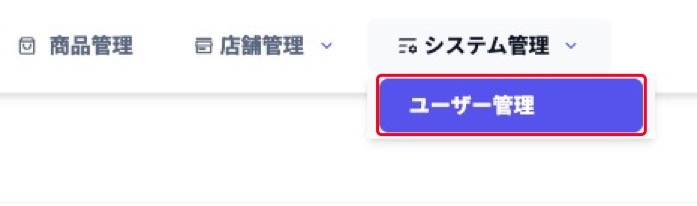
1. ユーザー一覧
Section titled “1. ユーザー一覧”検索条件を入力し、「検索」ボタンをクリックします。
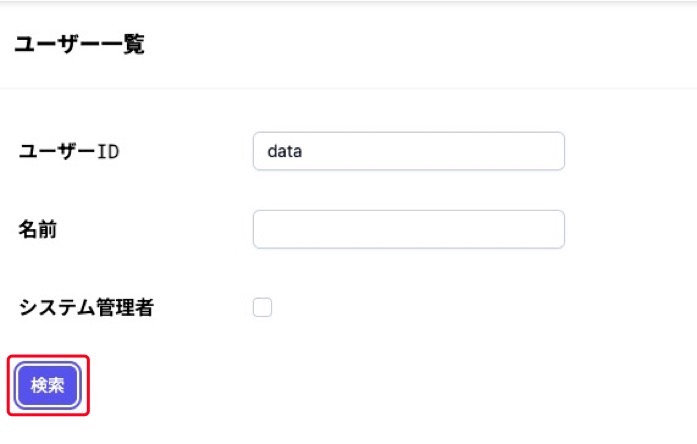
入力した条件に基づいて結果が抽出され、画面に表示されます。

「ユーザーID」をクリックできます。

「ユーザーID」をクリックすると、ユーザー編集へ遷移します。
「編集」をクリックできます。

「ユーザーID」をクリックすると、ユーザー編集へ遷移します。
「ユーザー登録」をクリックできます。
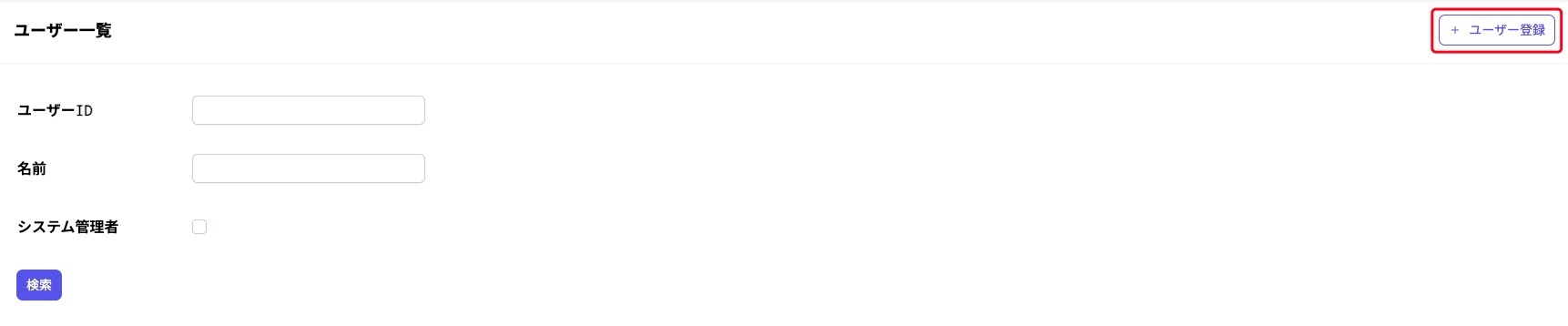
「ユーザー登録」をクリックすると、ユーザー登録へ遷移します。
2. ユーザー登録
Section titled “2. ユーザー登録”ユーザー情報を入力します。
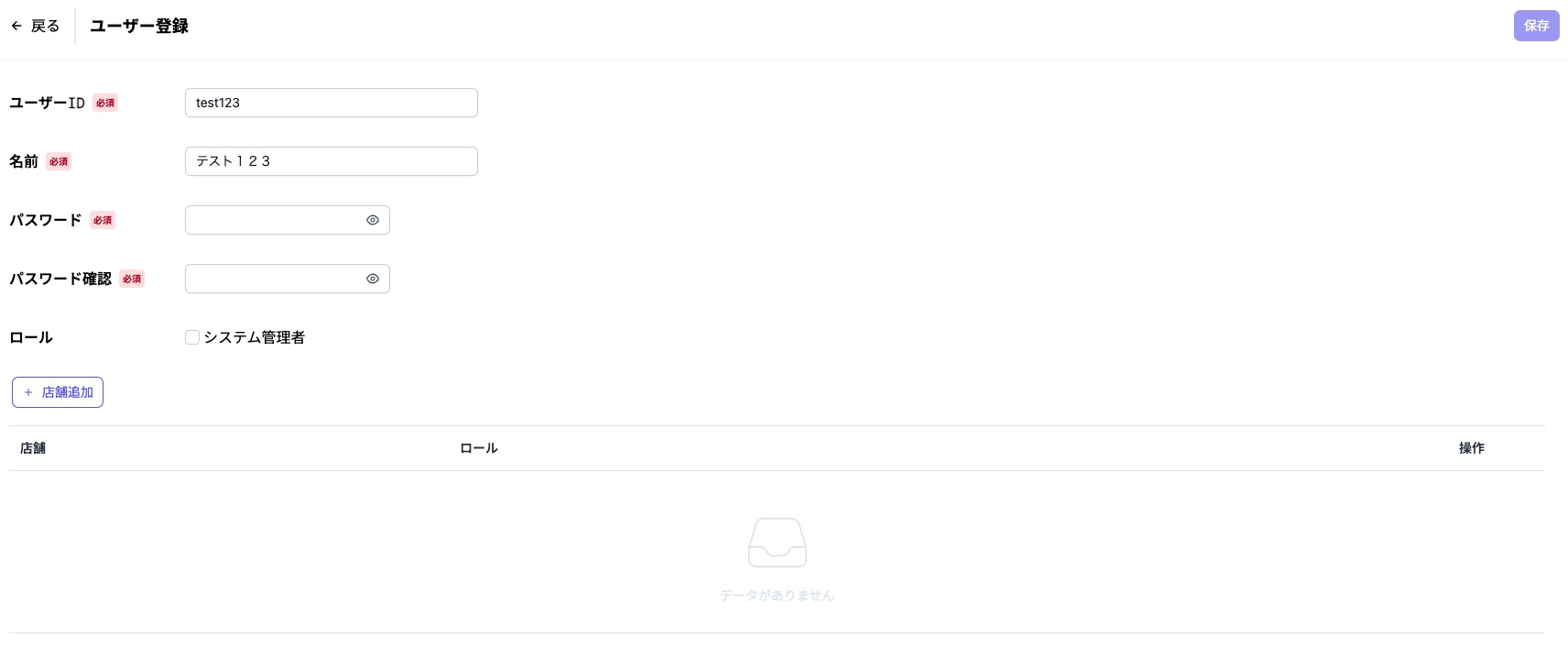
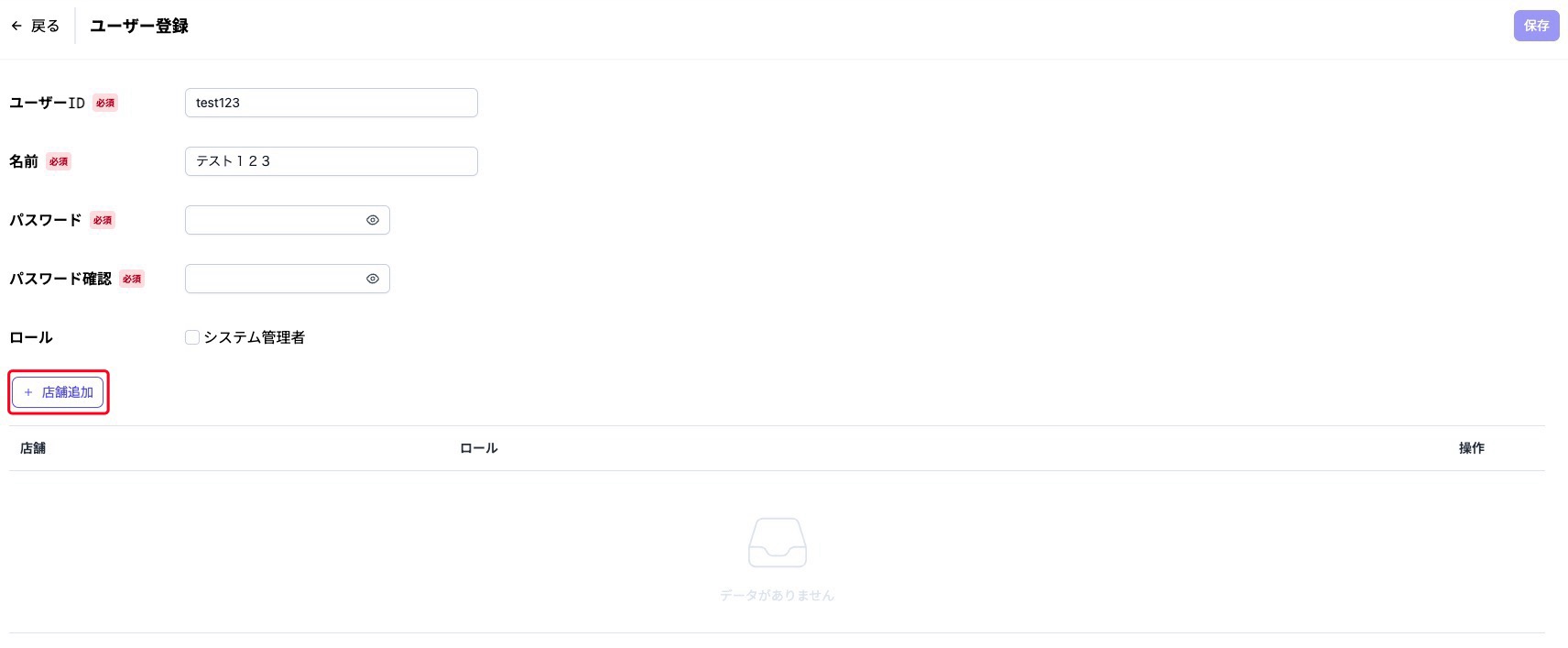
「店舗追加」をクリックします。
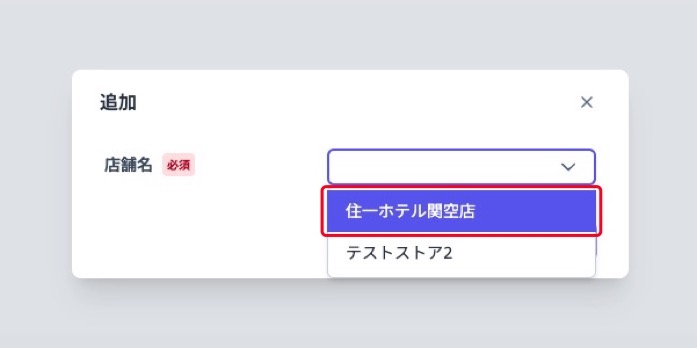
店舗を指定します。
ロールを指定して、「確認」ボタンをクリックします。
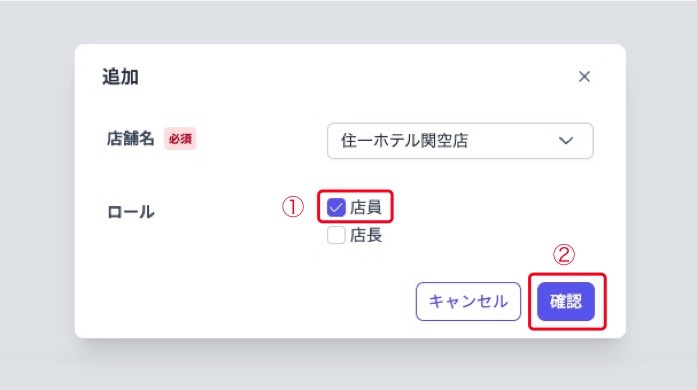
「確認」ボタンをクリックすると、店舗が追加されます。

必須入力項目の登録が全て完了すると、「保存」ボタンがクリック可能になります。 登録に不足や誤りがあると、ボタンはグレーアウト表示となり、クリックできません。
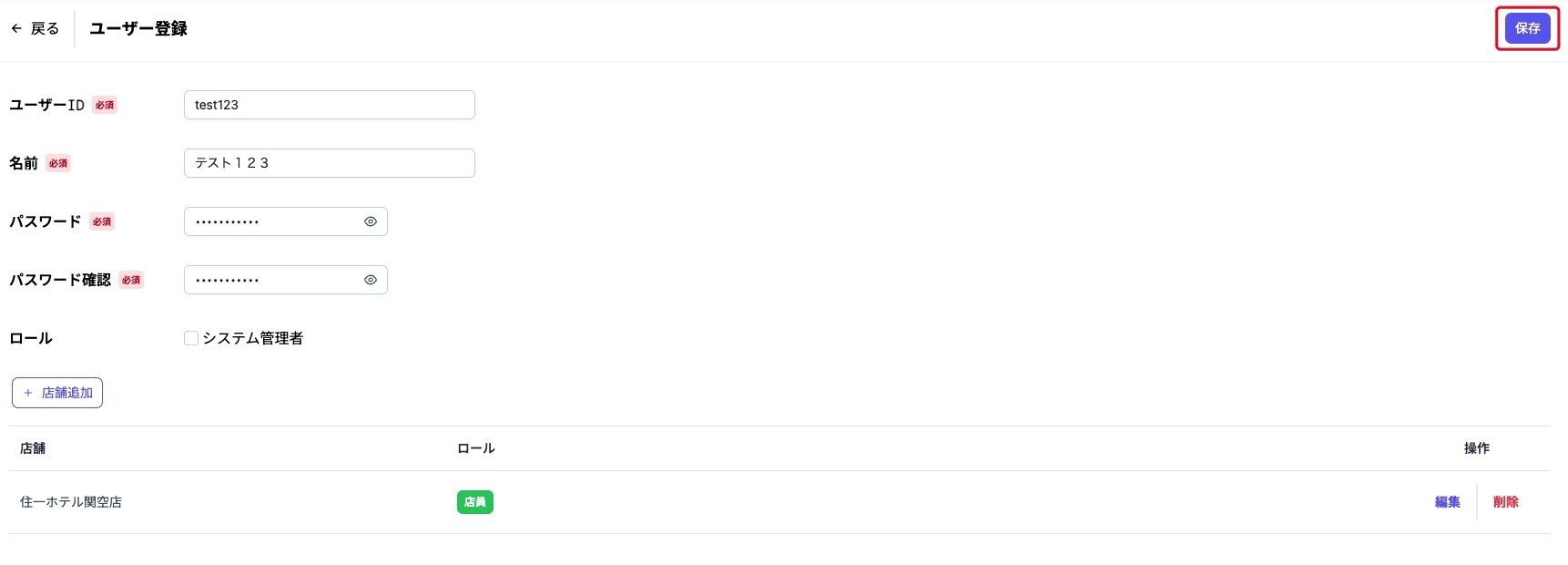
「保存」ボタンをクリックすると、ユーザー登録は完了します。
3. ユーザー編集
Section titled “3. ユーザー編集”ユーザー情報を編集します。
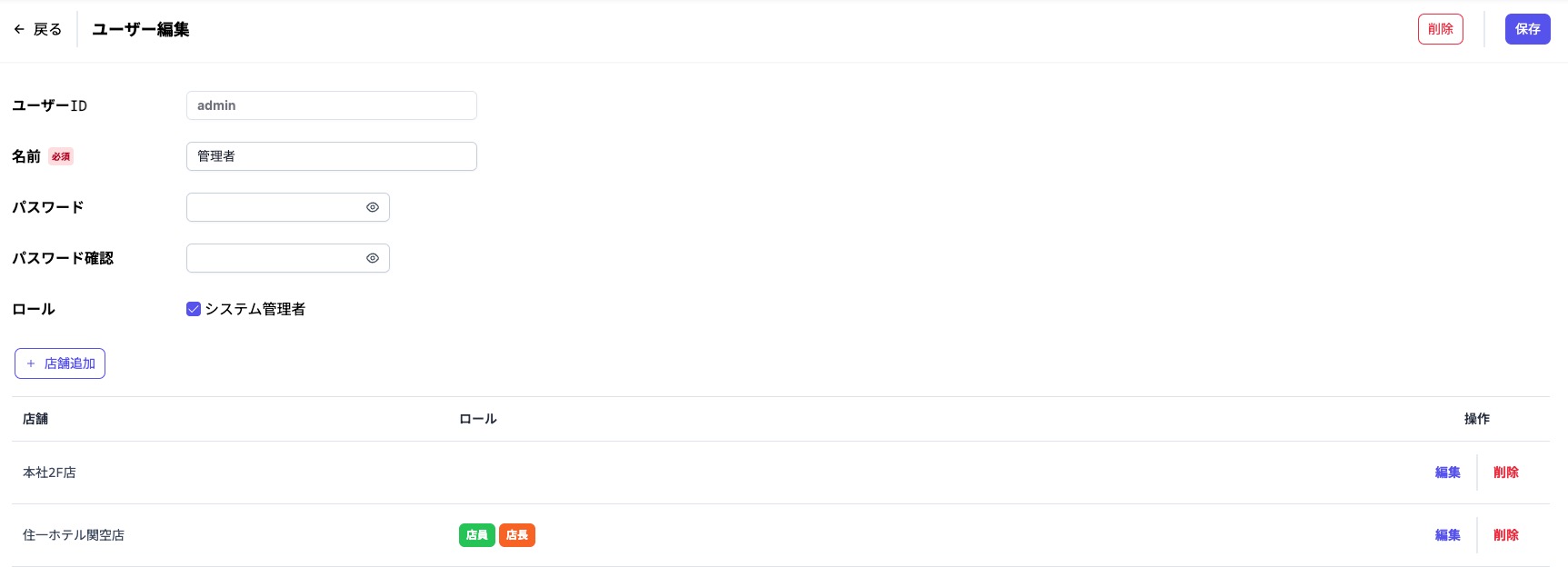
必須入力項目の登録が全て完了すると、「保存」ボタンがクリック可能になります。 登録に不足や誤りがあると、ボタンはグレーアウト表示となり、クリックできません。
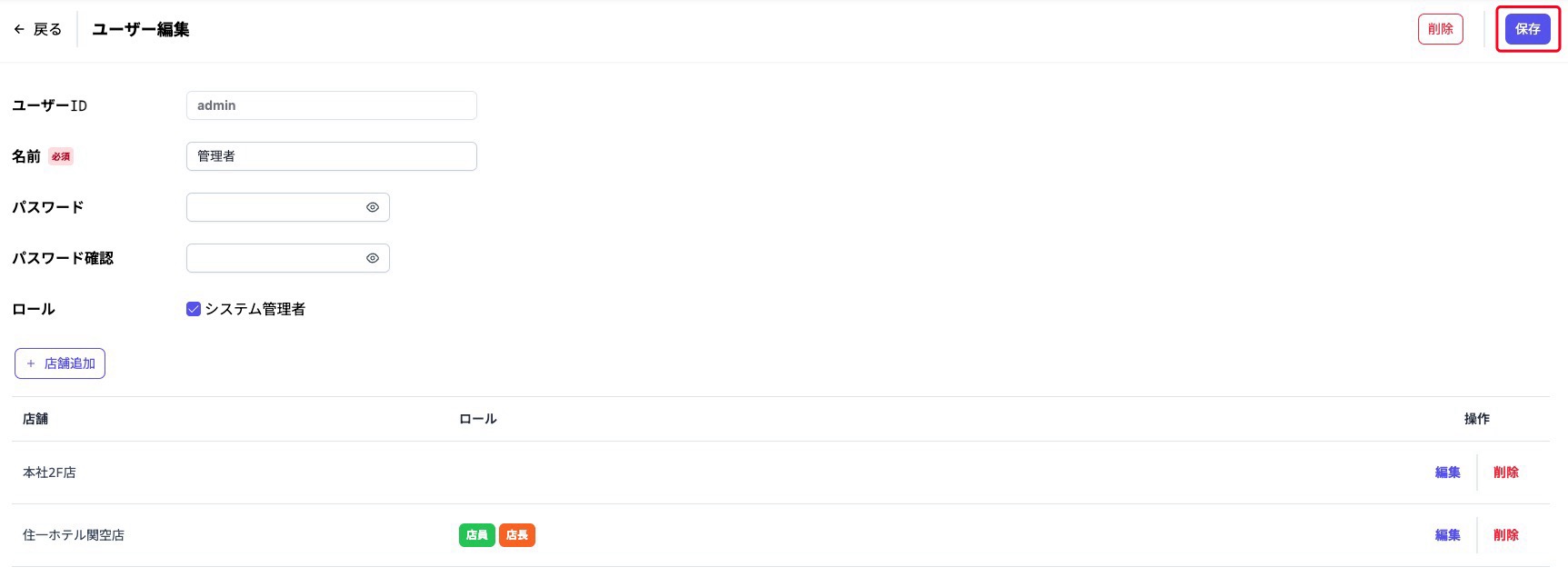
「保存」ボタンをクリックすると、ユーザー編集は完了します。
4. ユーザー削除
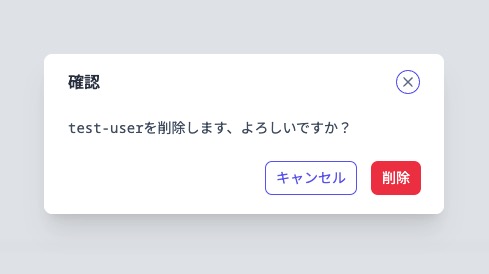
Section titled “4. ユーザー削除”「削除」ボタンをクリックすると、ポップアップが表示されます。
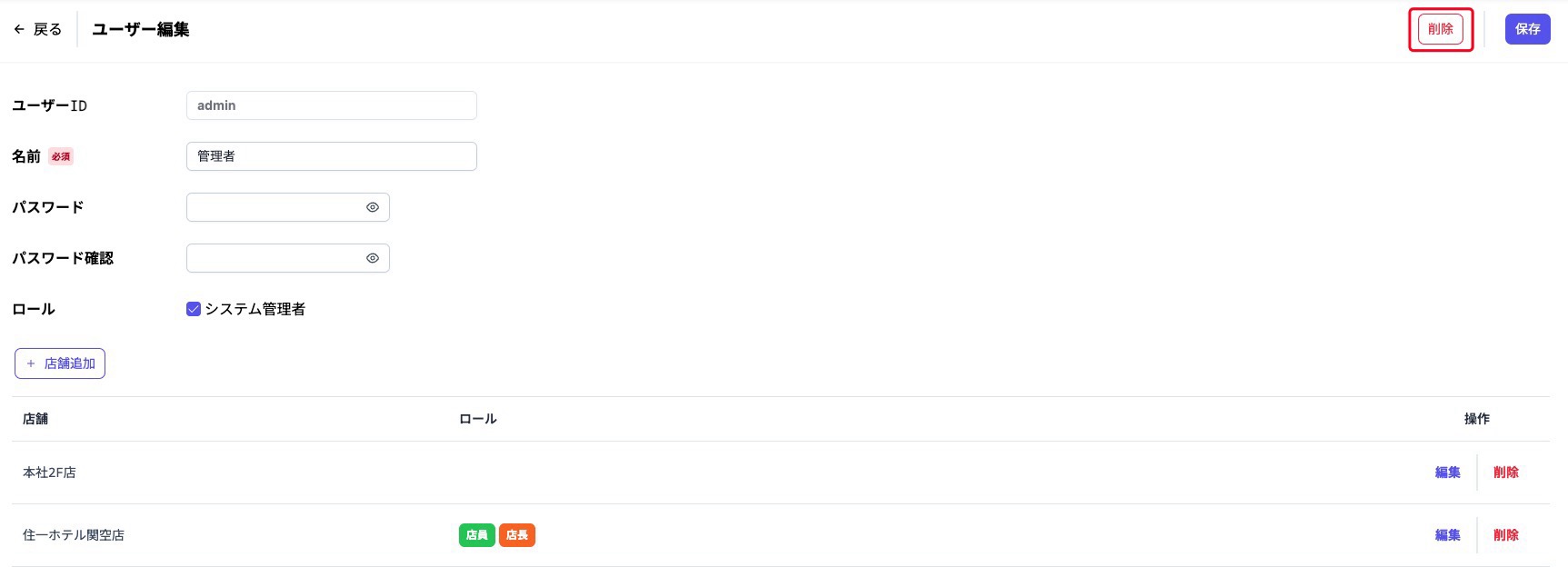
ポップアップの「削除」ボタンをクリックすると、商品が削除されます。