発注
「発注」は、仕入先から商品を仕入れる際に、仕入先名、商品、単価、数量、発注日などを登録、管理する工程です。「発注」は、「入荷」の前段階となる工程です。
1. 発注登録
Section titled “1. 発注登録”画面左のメニューから「発注登録」をクリックすると、「発注登録」画面が表示されます。
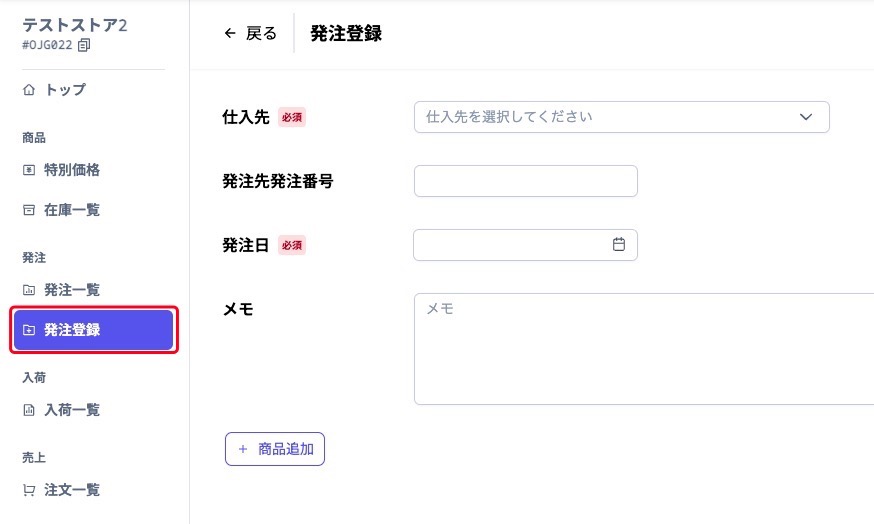
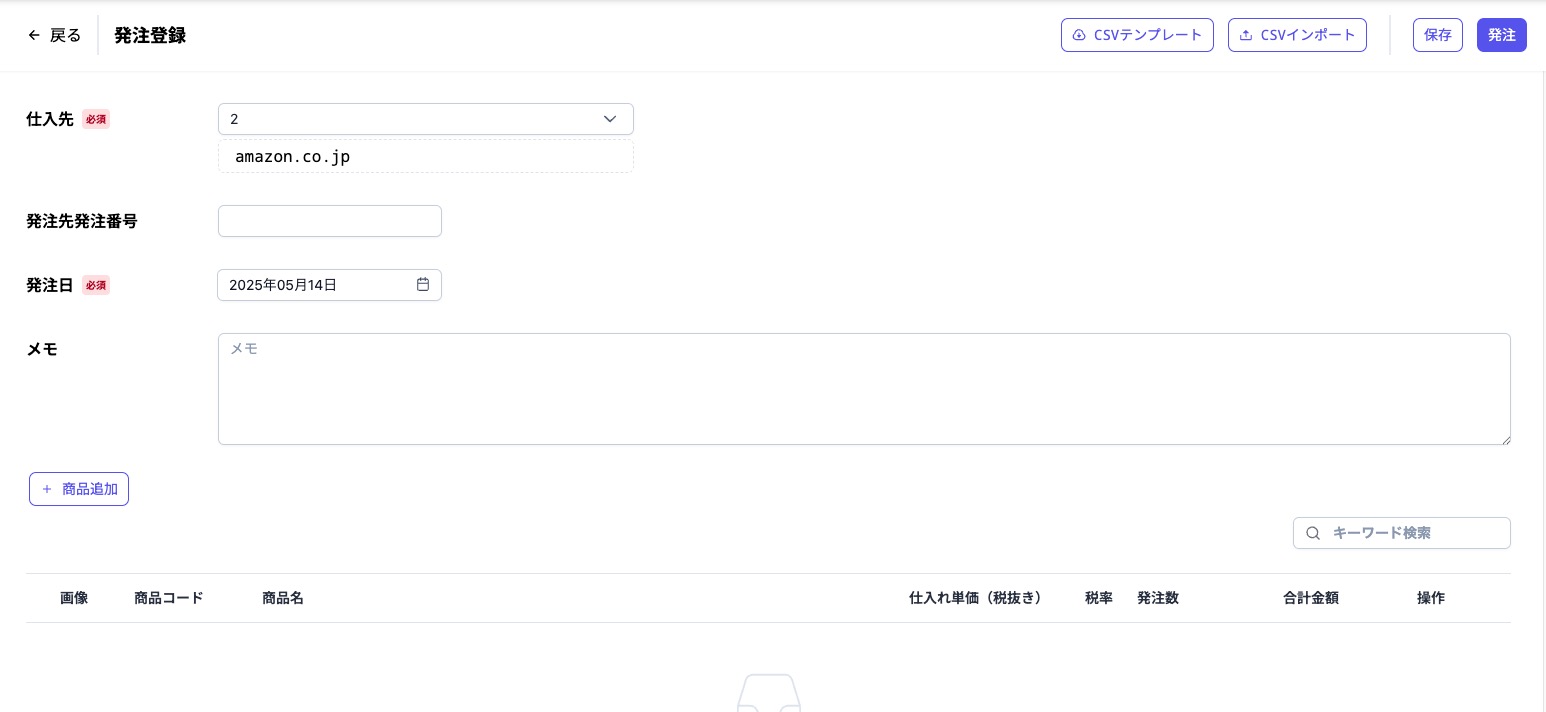
発注情報を入力します。
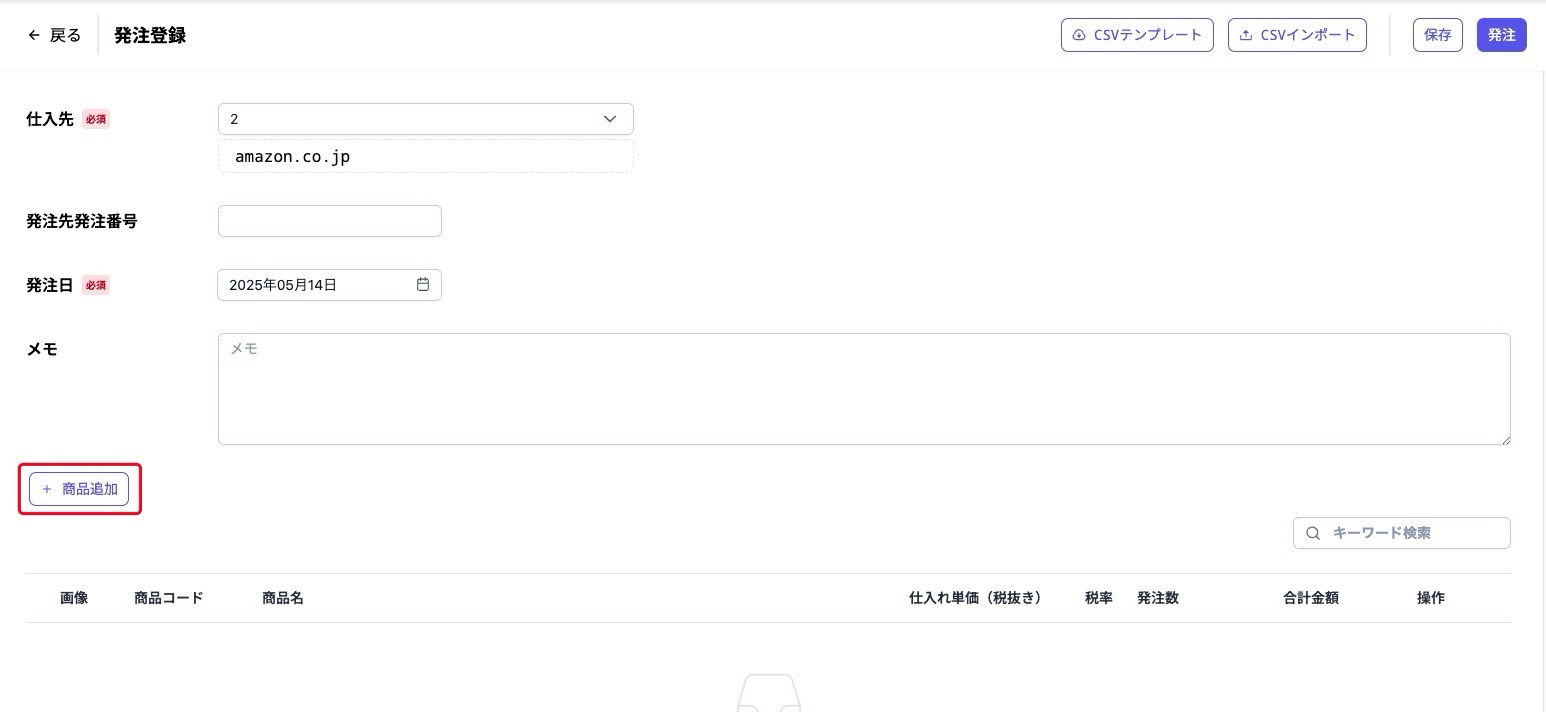
「商品追加」ボタンをクリックすると、発注商品を追加します。
「商品追加」ポップアップが表示されます。
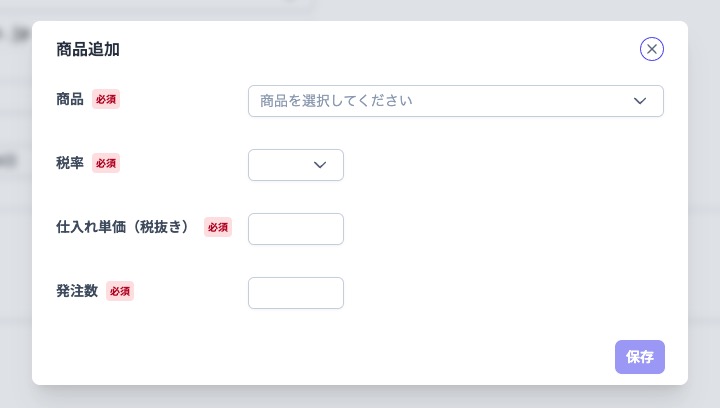
必須項目を入力して、「保存」をクリックします。
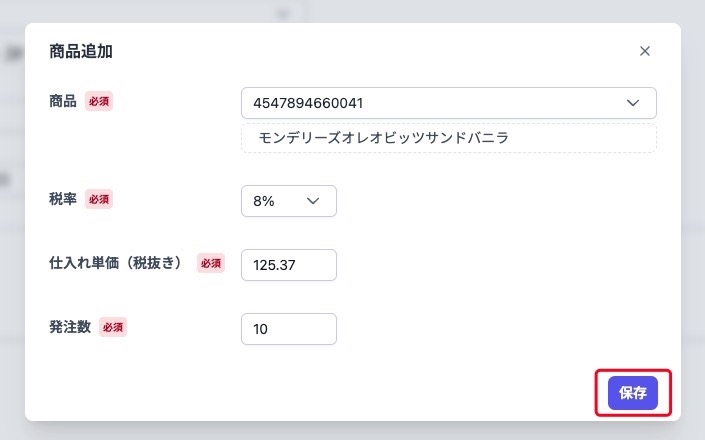
「保存」をクリックすると、商品が追加されます。
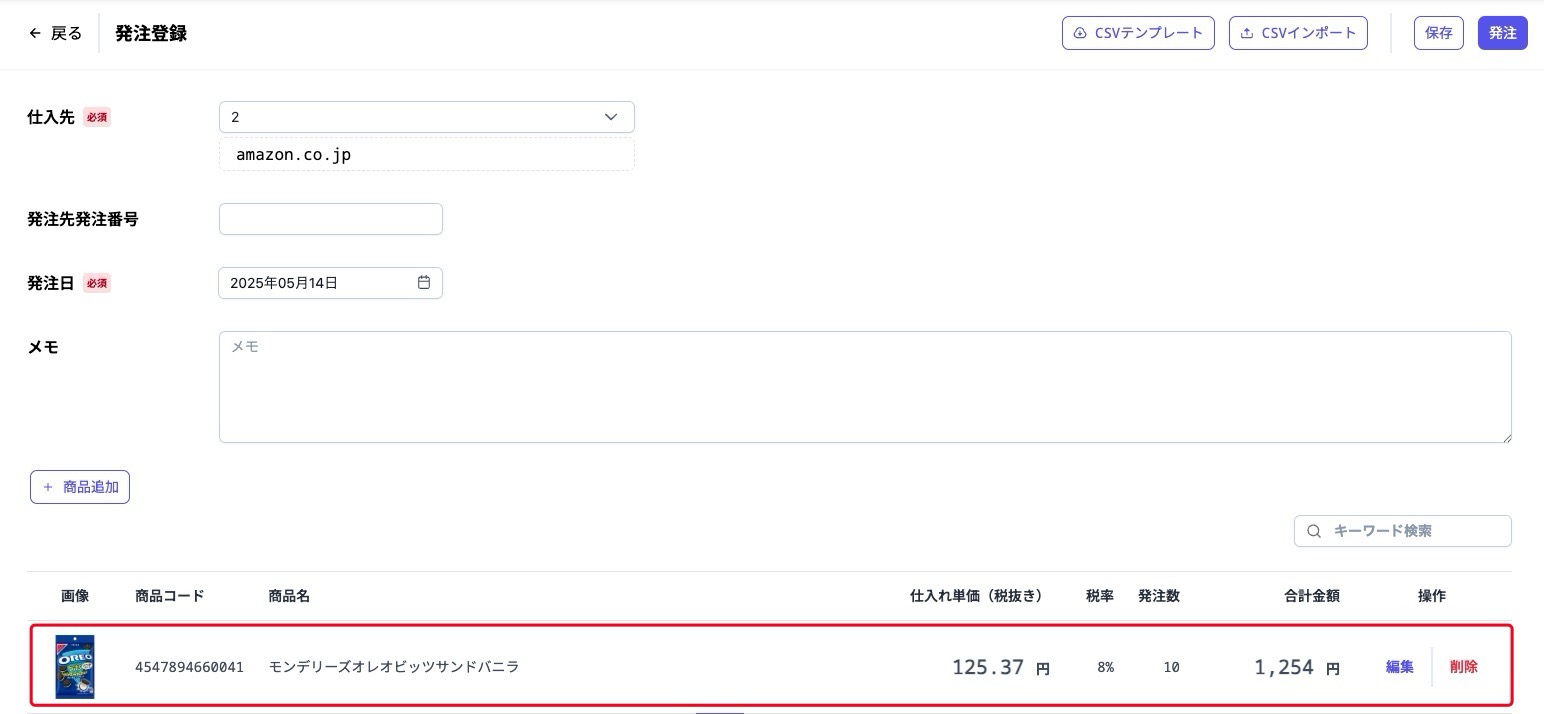
必須入力項目の登録がすべて完了すると、「保存」ボタンが有効になります。 登録内容に不足や誤りがある場合は、ボタンがグレーアウトし、クリックすることができません。
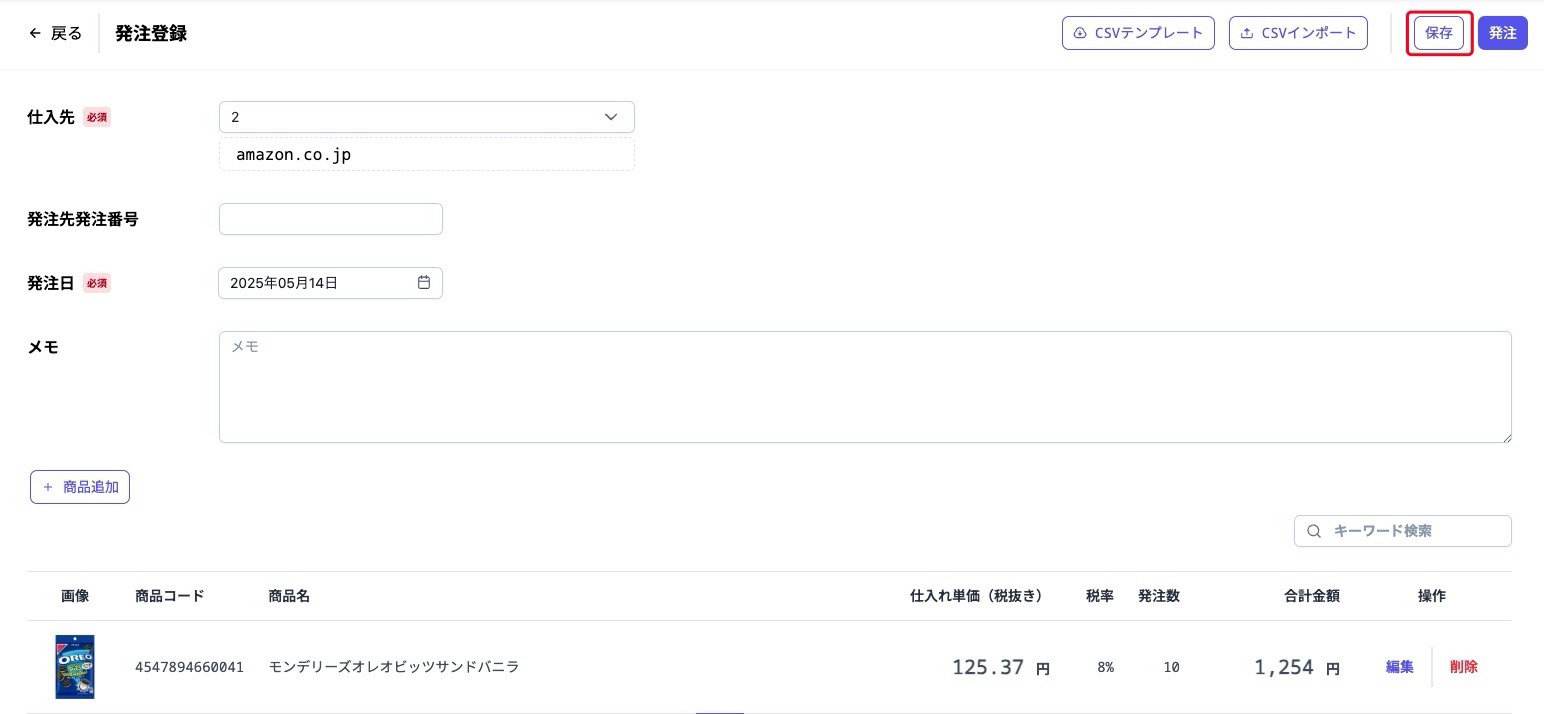
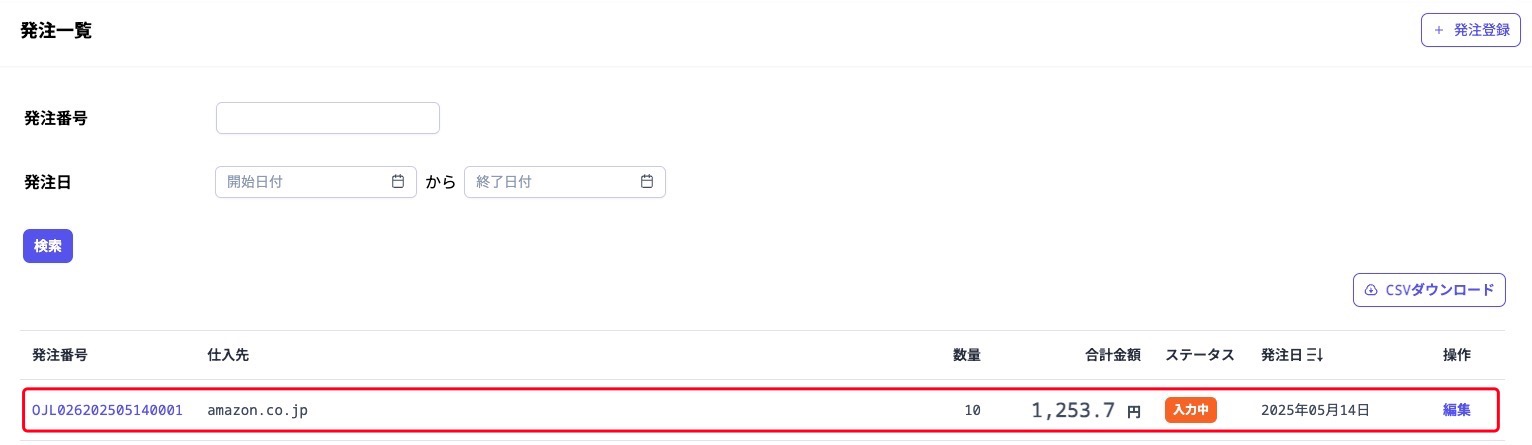
「保存」ボタンをクリックすると、ステータスが「入力中」の発注情報が「発注一覧」画面に追加されます。この時点では、発注はまだ完了していません。
「発注登録」画面の「発注」ボタンをクリックします。
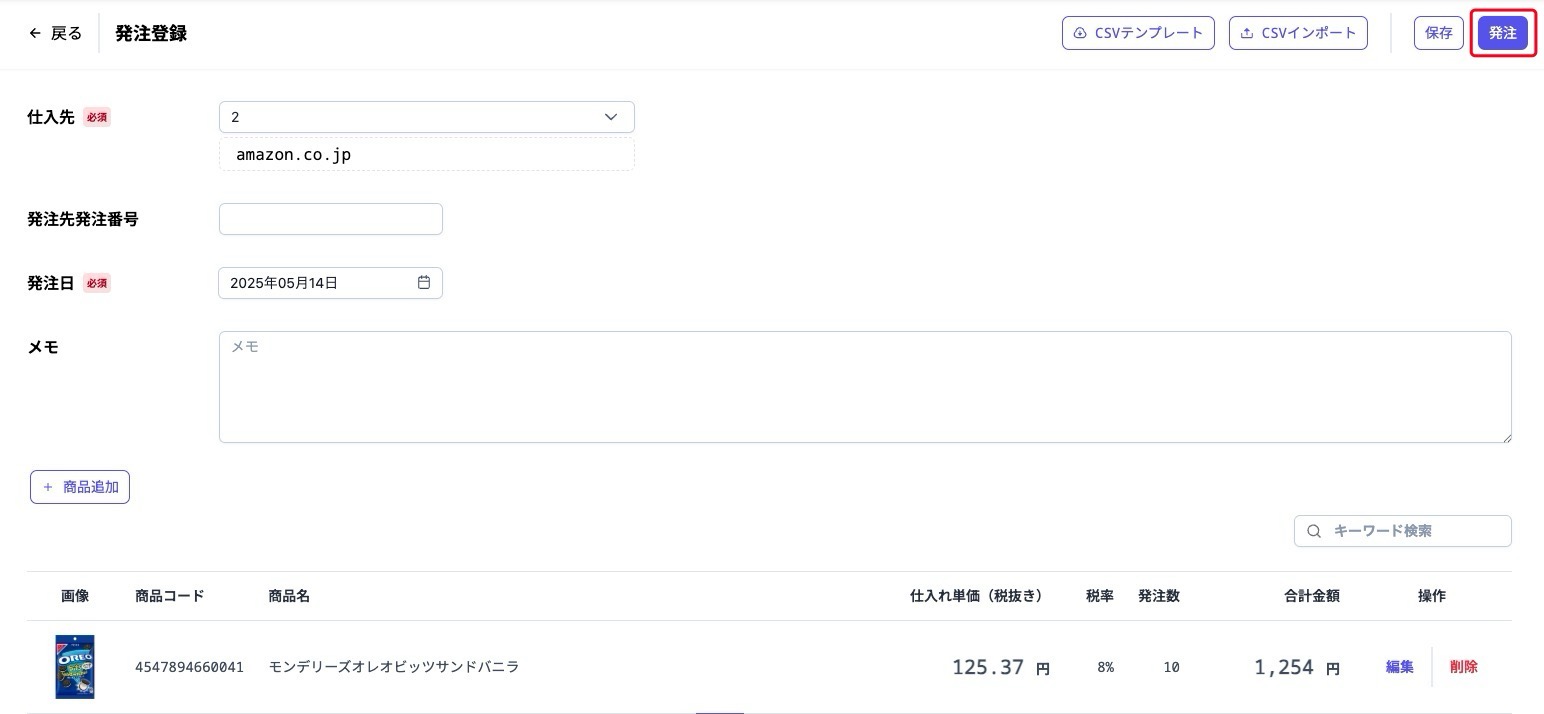
「発注登録」画面の「発注」ボタンをクリックすると、ステータスが【発注済】に更新され、「発注一覧」画面に追加されます。これで発注が完了します。
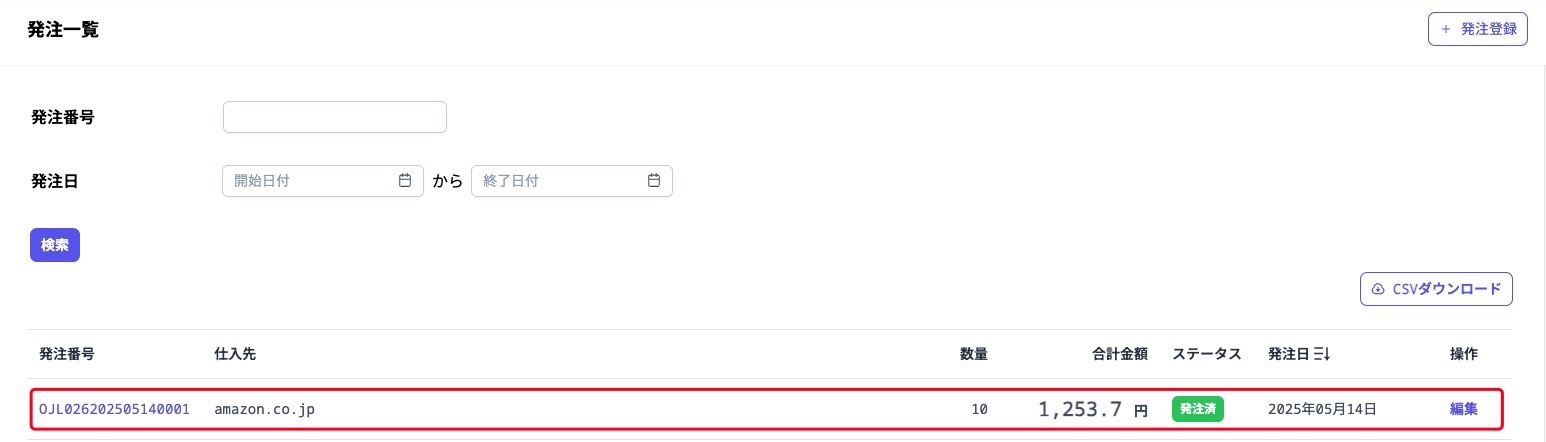
同時に、「入荷一覧」画面にステータスが「入荷待ち」の入荷情報が追加されます。詳細は入荷一覧をご参照ください。
2. 発注編集
Section titled “2. 発注編集”「発注一覧」の「発注番号」または「編集」をクリックすると、発注情報を編集できます。
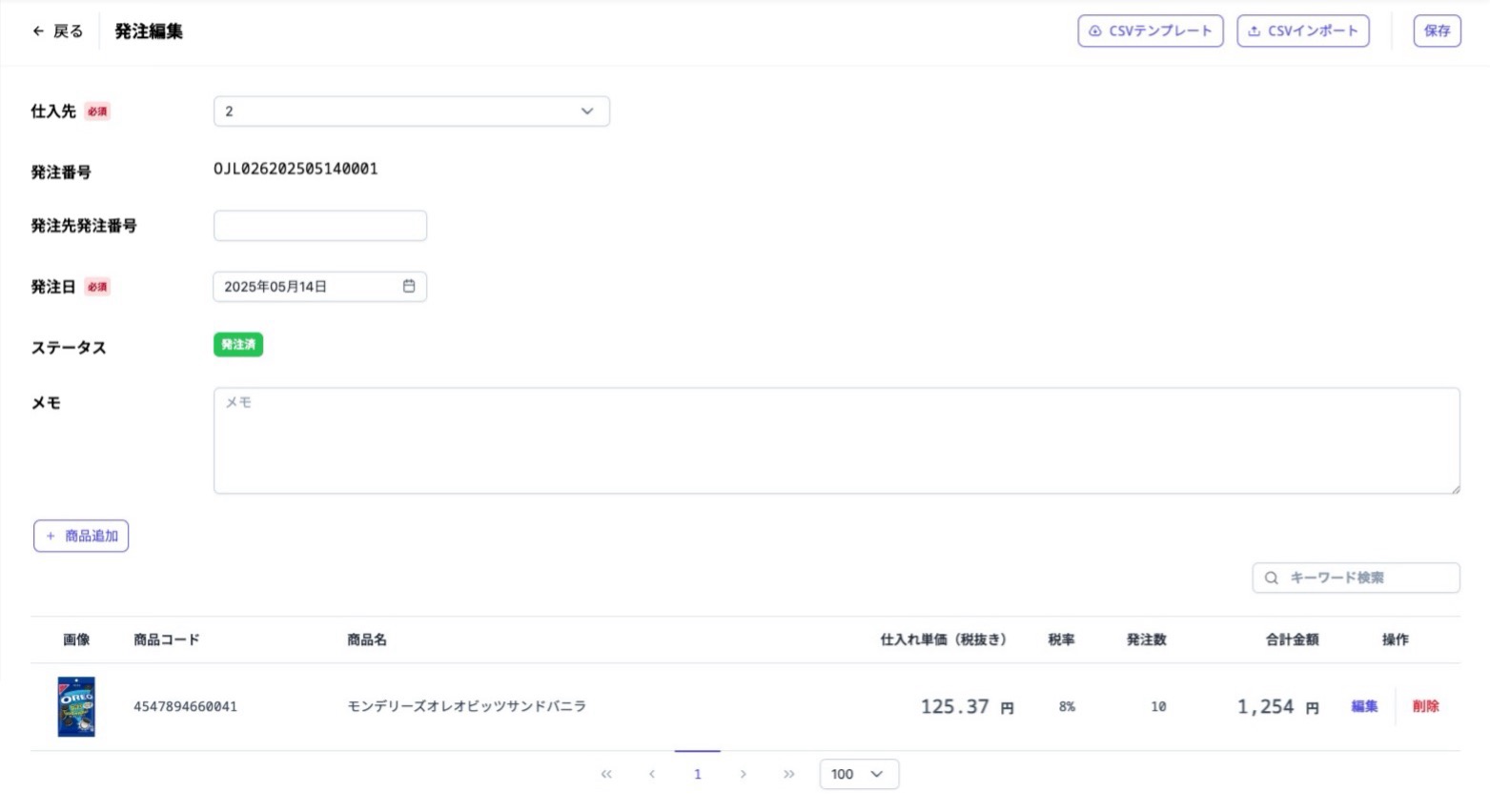
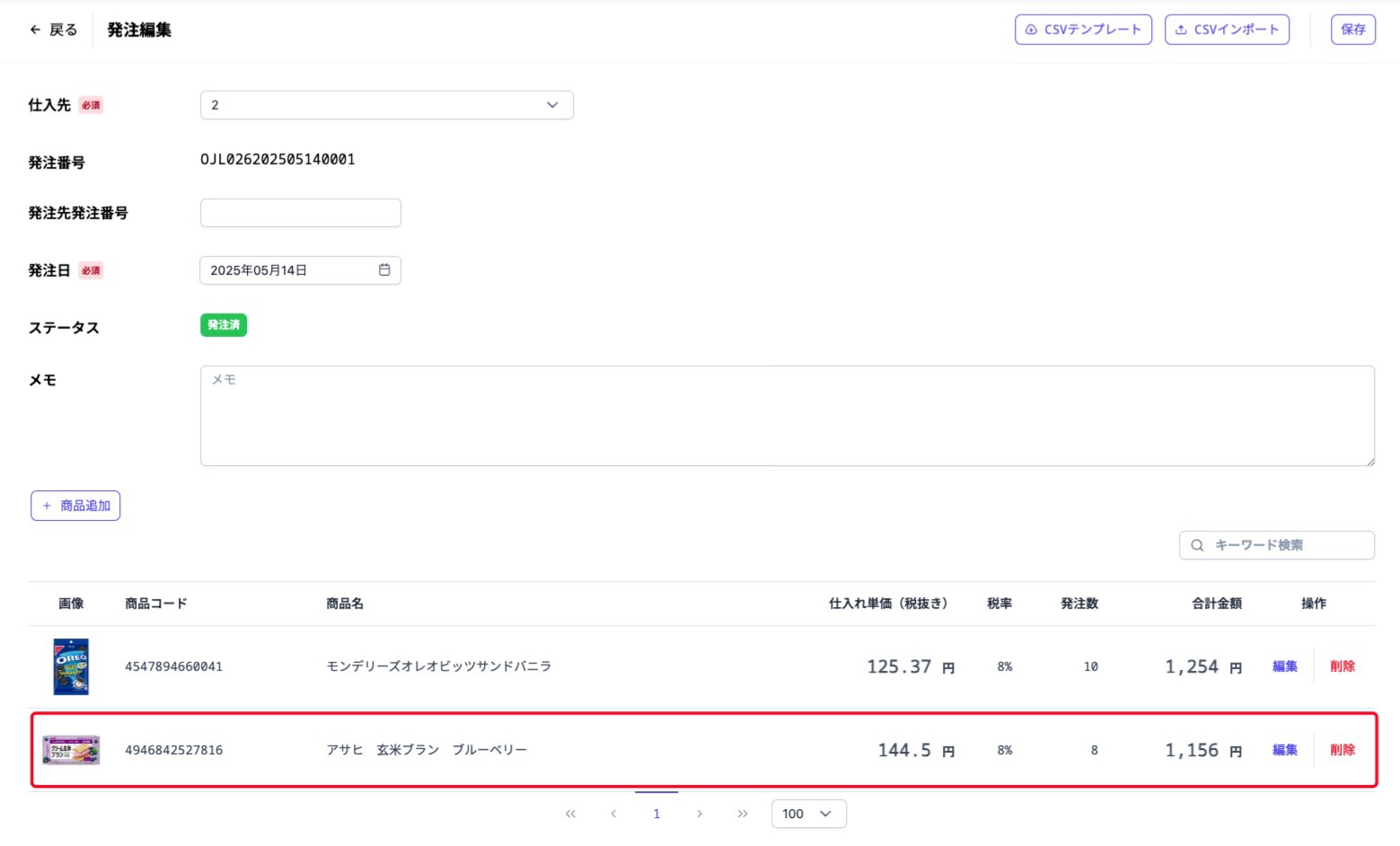
商品を追加する場合は、「商品追加」ボタンをクリックします。
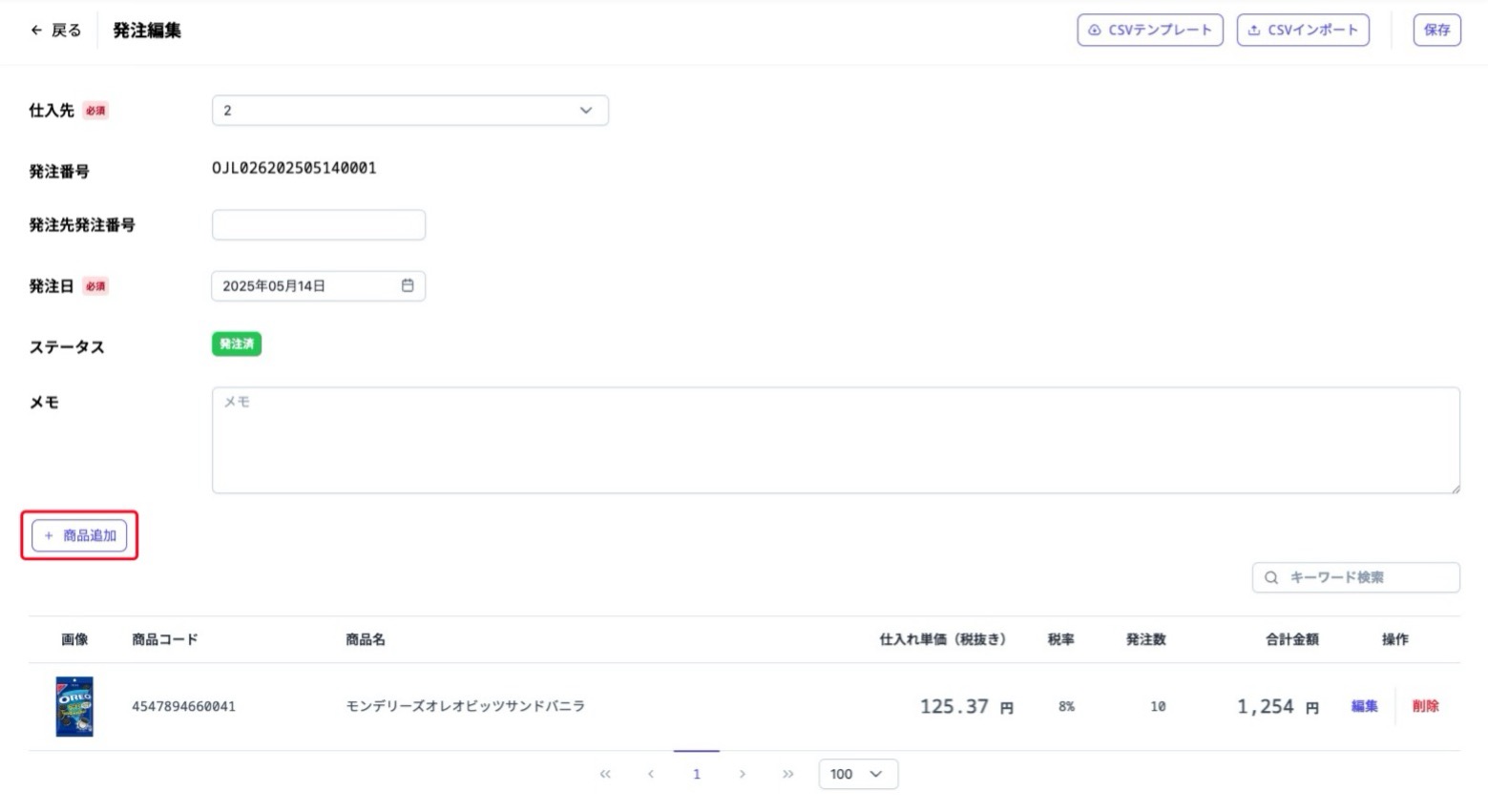
「商品追加」ポップアップが表示されます。
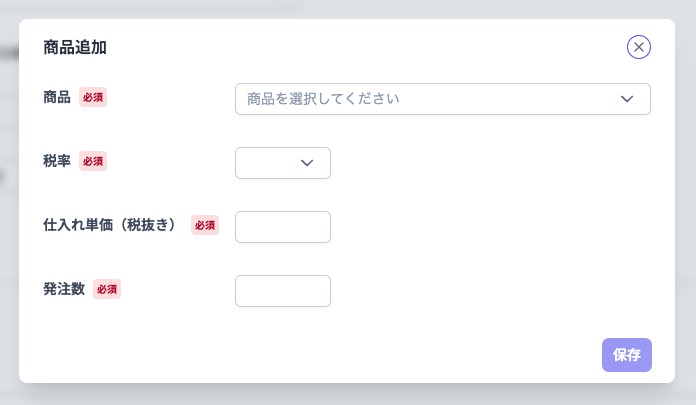
必須項目を入力して、「保存」をクリックします。
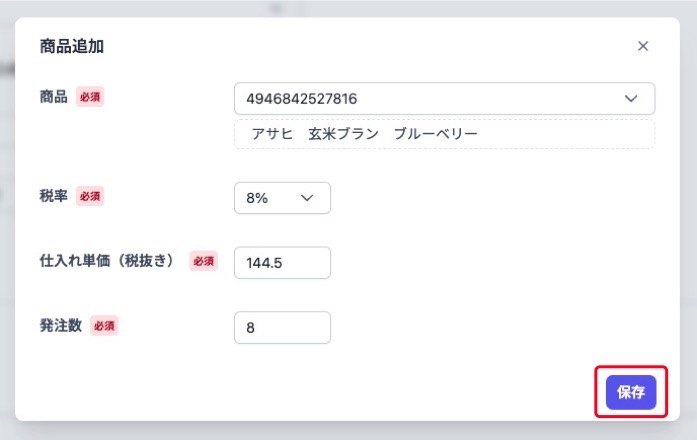
「保存」をクリックすると、商品が追加されます。
商品を編集する場合は、「編集」ボタンをクリックします。
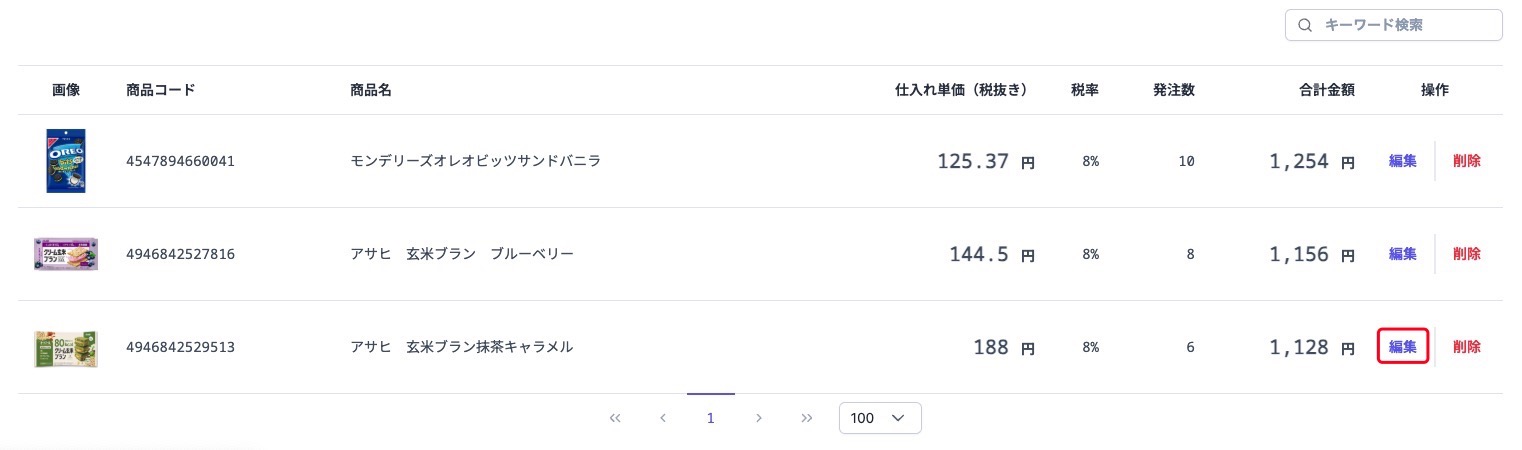
「編集」ボタンをクリックすると、「商品編集」ポップアップが表示されます。
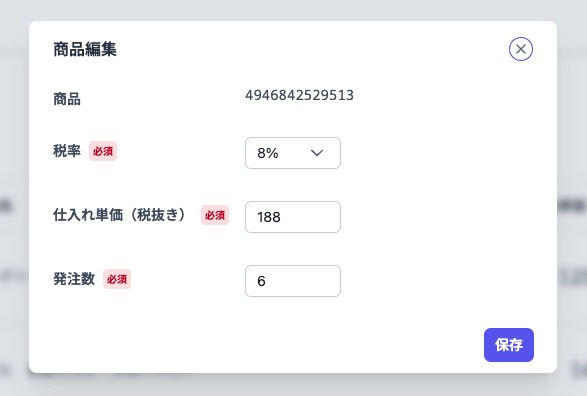
商品情報を編集して、「保存」をクリックします。
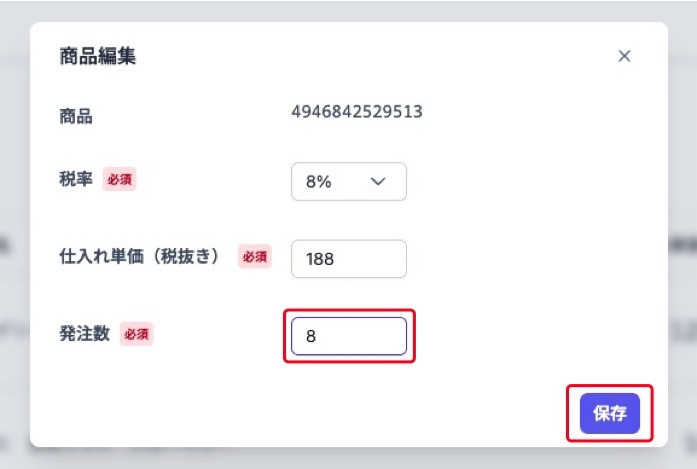
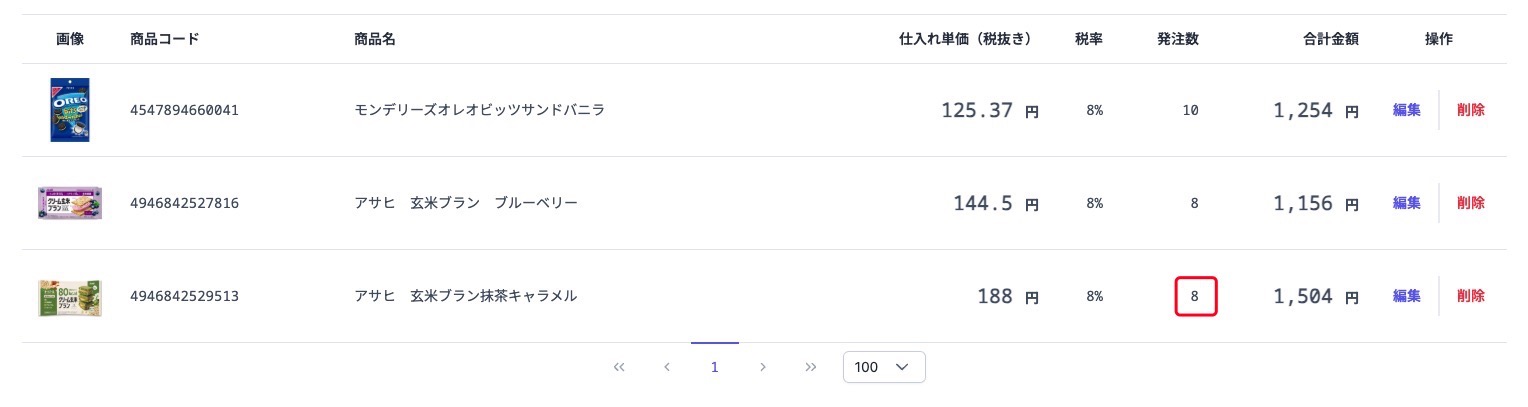
「保存」をクリックすると、商品が更新されます。
商品を削除する場合は、「削除」ボタンをクリックします。
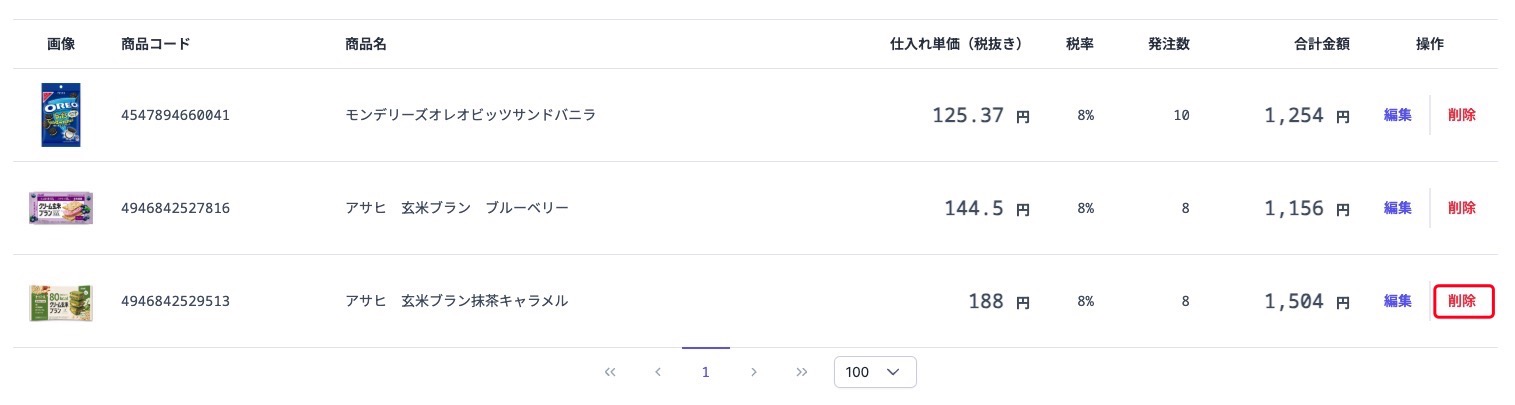
「削除」ボタンをクリックすると、商品が削除されます。
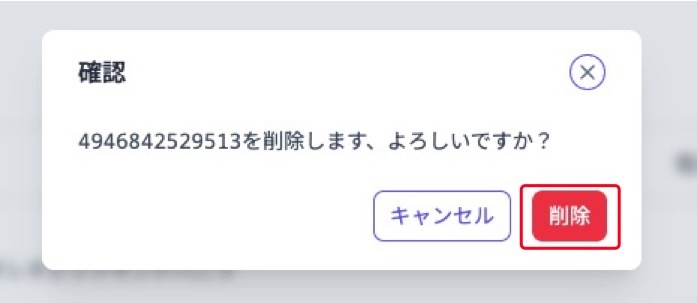
必須入力項目の登録がすべて完了すると、「保存」ボタンが有効になります。 登録内容に不足や誤りがある場合は、ボタンがグレーアウトし、クリックすることができません。
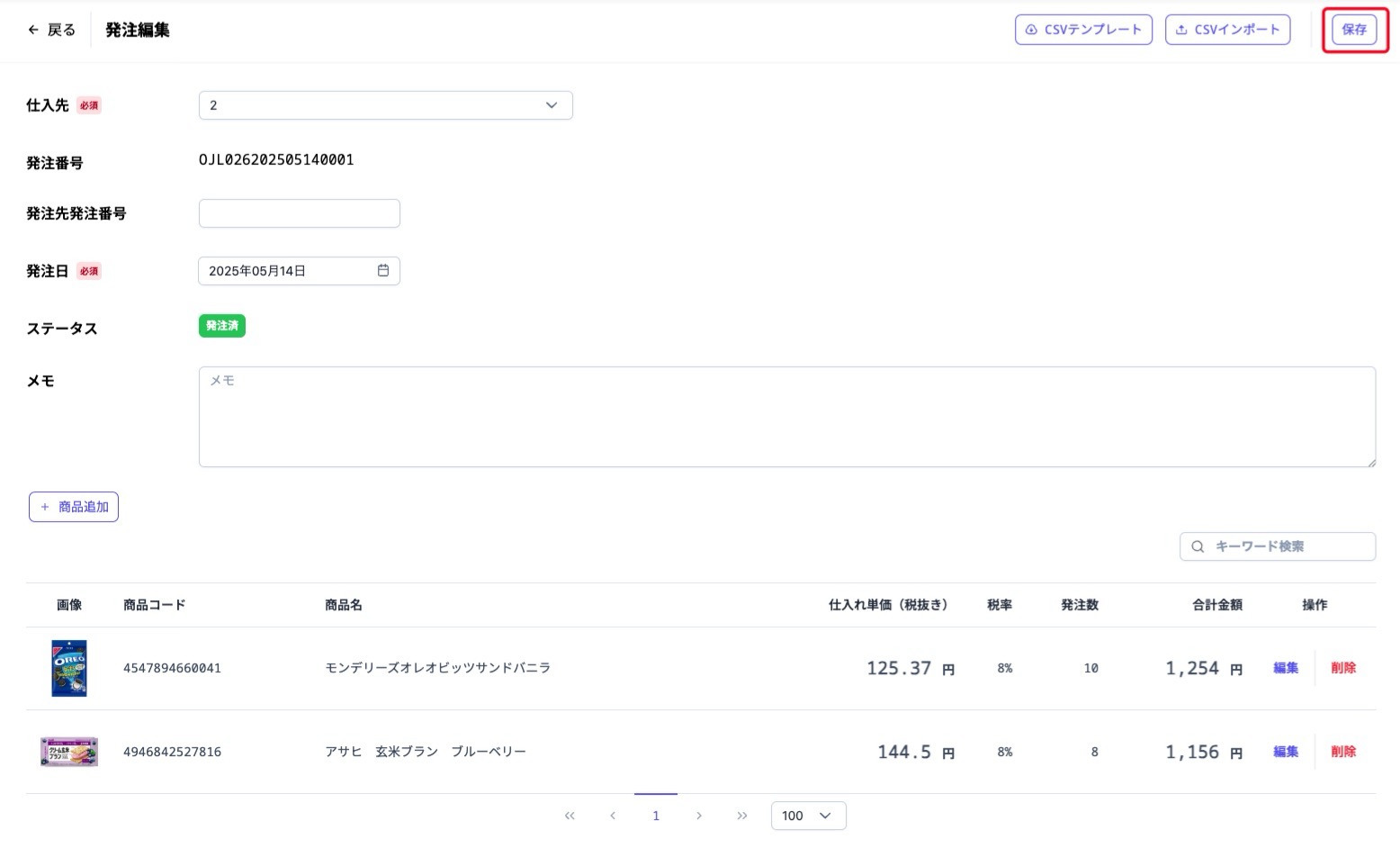
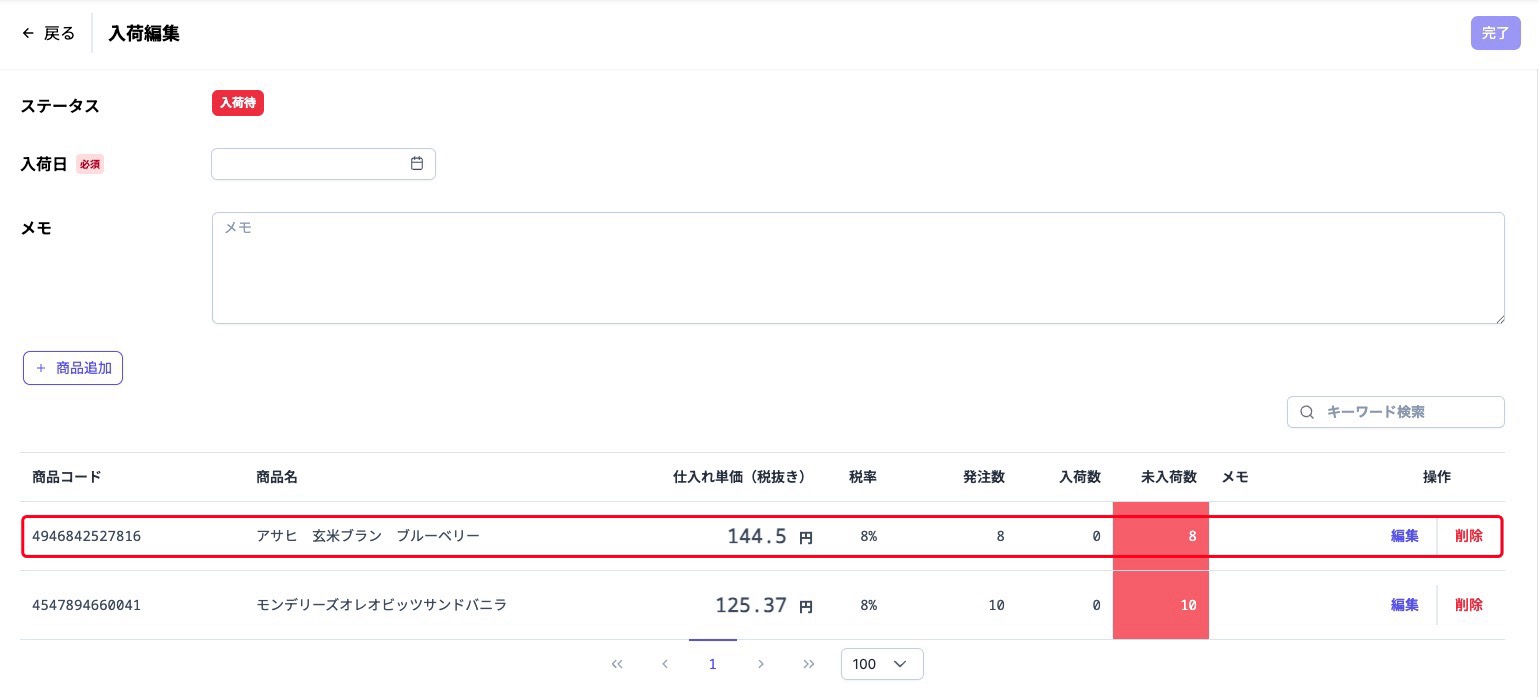
「保存」ボタンをクリックすると、発注編集は完了します。同時に、入荷情報も更新されます。
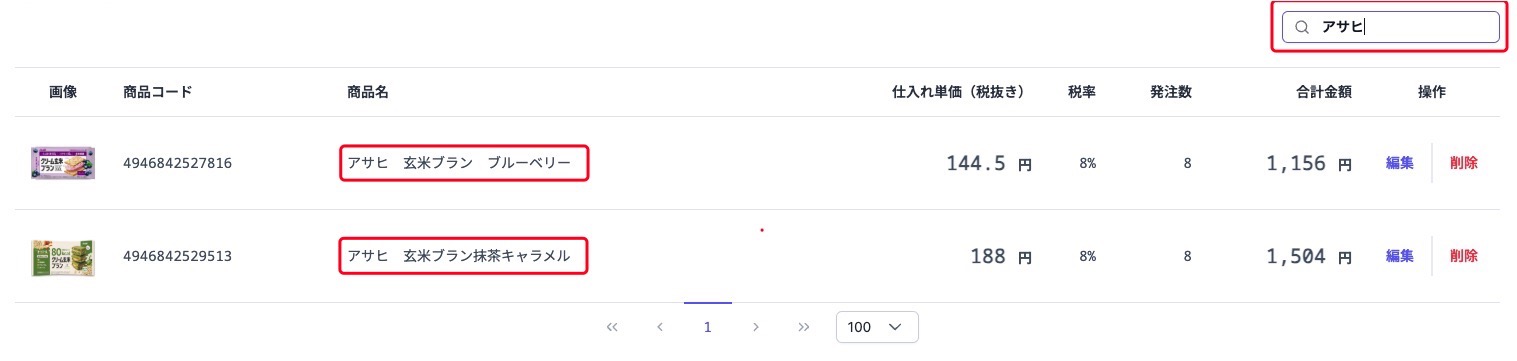
キーワード検索は「商品コード」または「商品名」を曖昧検索できます。
3. 発注詳細
Section titled “3. 発注詳細”「発注詳細」画面は、「発注一覧」画面の「発注番号」をクリックすることで表示されます。
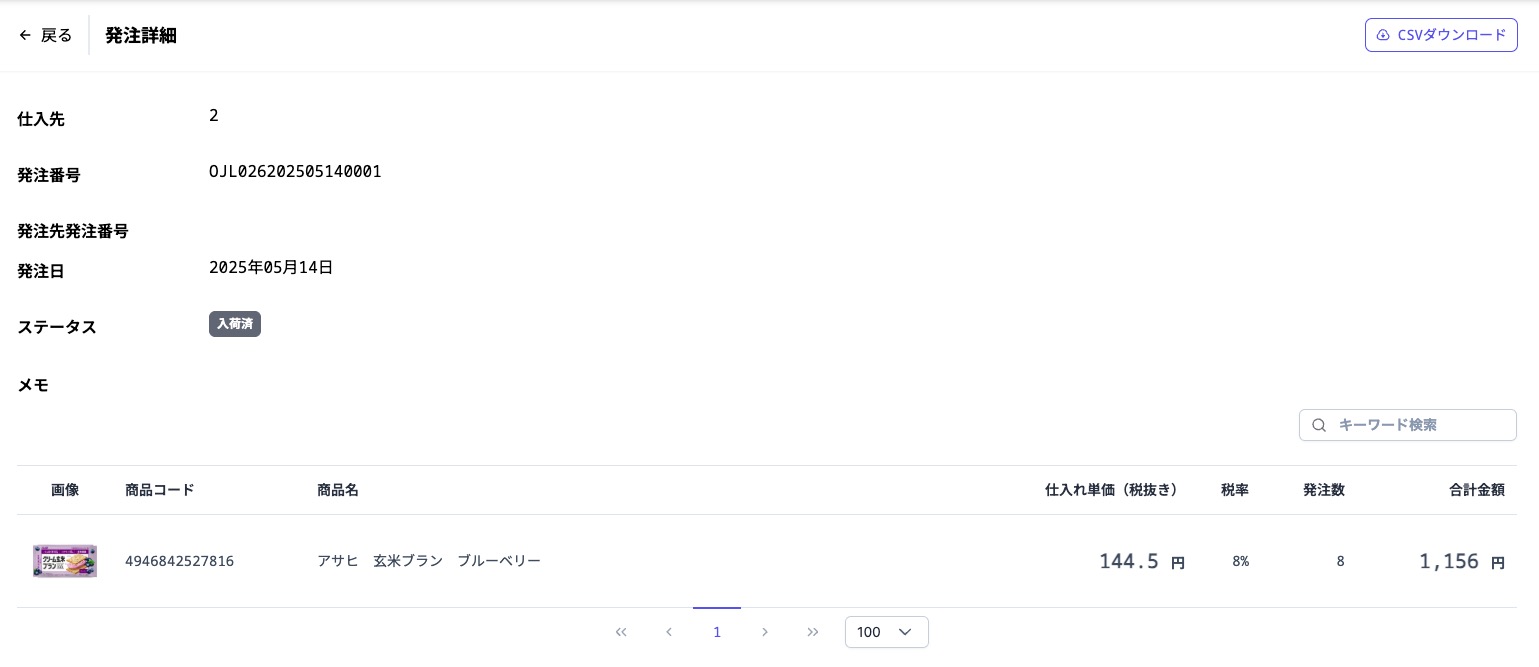
「発注詳細」の「キーワード検索」は「発注編集」のキーワード検索についての説明をご参照ください。
「発注詳細」の「CSVダウンロード」は「発注一覧」のCSVダウンロードについての説明をご参照ください。
4. 発注一覧
Section titled “4. 発注一覧”画面左のメニューから「発注一覧」をクリックすると、「発注一覧」画面が表示されます。本画面では、発注情報の検索やダウンロードなどの操作が可能です。
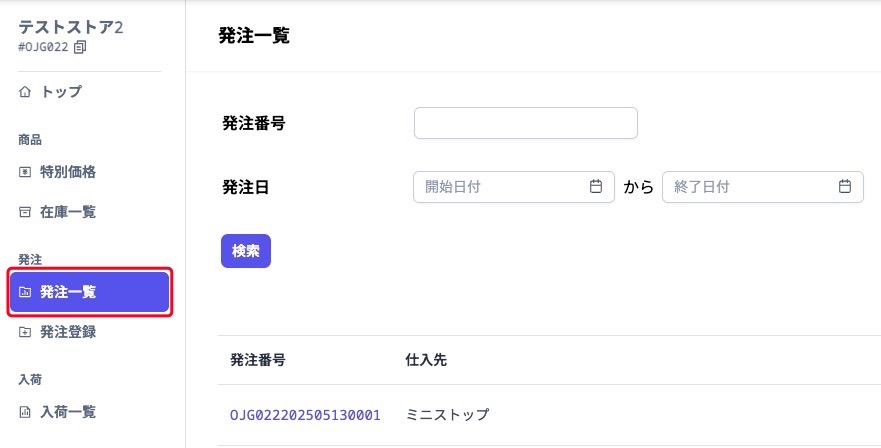
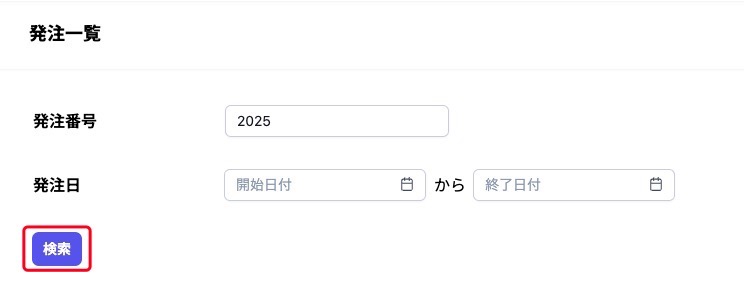
検索条件を入力し、「検索」ボタンをクリックします。
入力した条件に基づいて結果が抽出され、画面に表示されます。
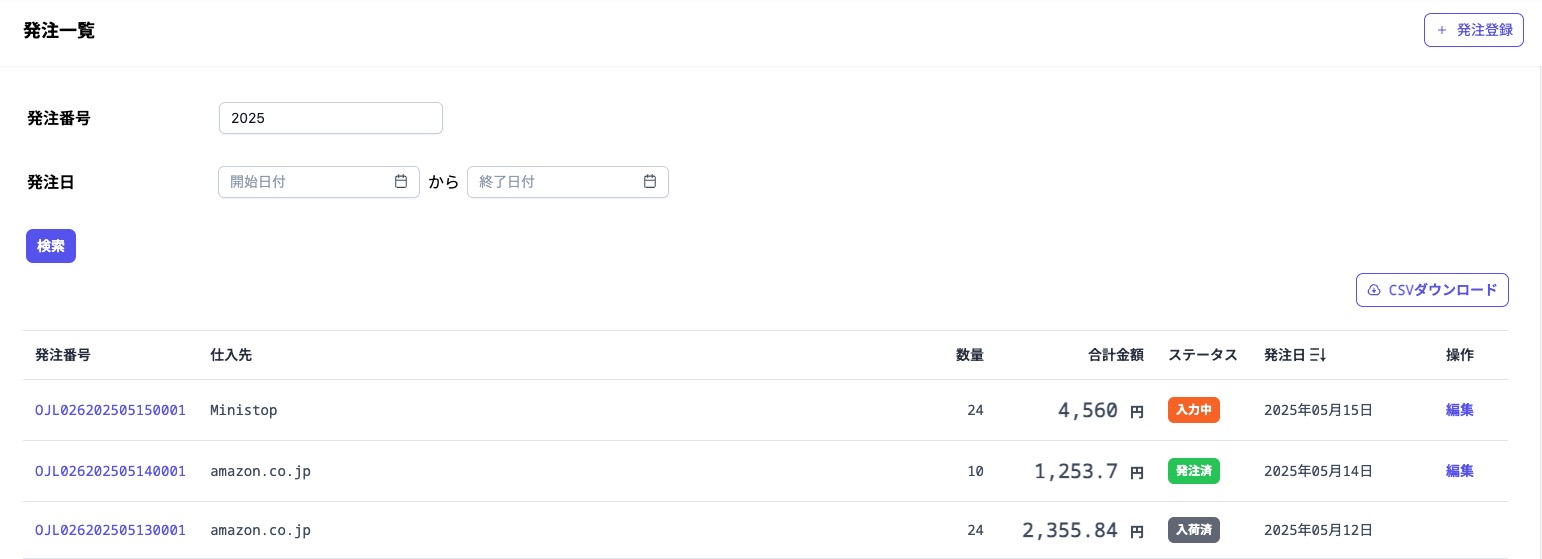
「CSVダウンロード」ボタンをクリックします。
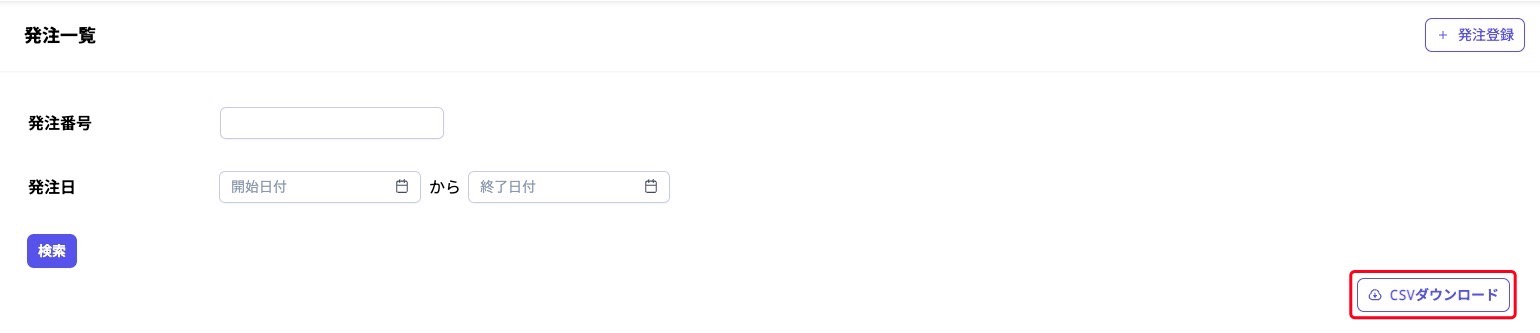
「CSVダウンロード」をクリックすると、「発注情報_日付_時刻」という名前のCSVファイルがダウンロードされます。

ダウンロードしたCSVファイルを開くと、内容は次のようになっています。
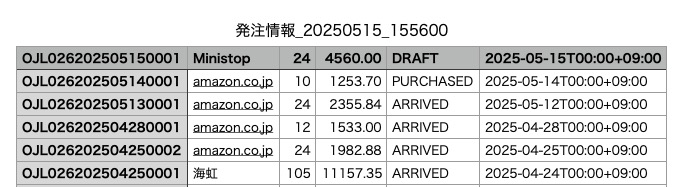
以下に、表のヘッダーのサンプルを示します。
| 発注番号 | 仕入先 | 数量 | 合計金額 | ステータス) | 発注日 |
|---|---|---|---|---|---|
| OJG022202504250004 | Amazon | 80 | 15200.00 | ARRIVED | 2025-04-25T00:00+09:00 |
「発注番号」をクリックします。
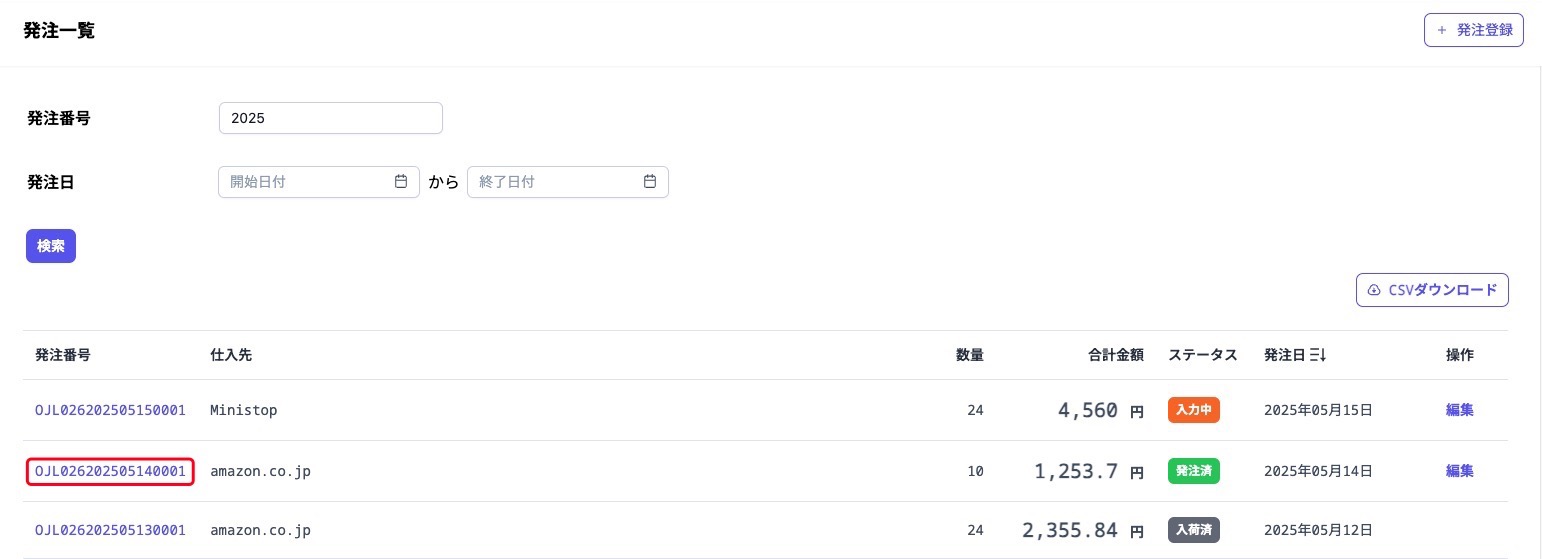
・ ステータスが「発注済」または「入力中」の場合:「発注番号」をクリックすると発注編集へ遷移します。
・ ステータスが「入荷済」の場合:「発注番号」をクリックすると発注詳細へ遷移します。
ステータスが「発注済」または「入力中」の場合は、「編集」ボタンが表示され、クリックできます。「入荷済」の場合は、「編集」ボタンは表示されません。
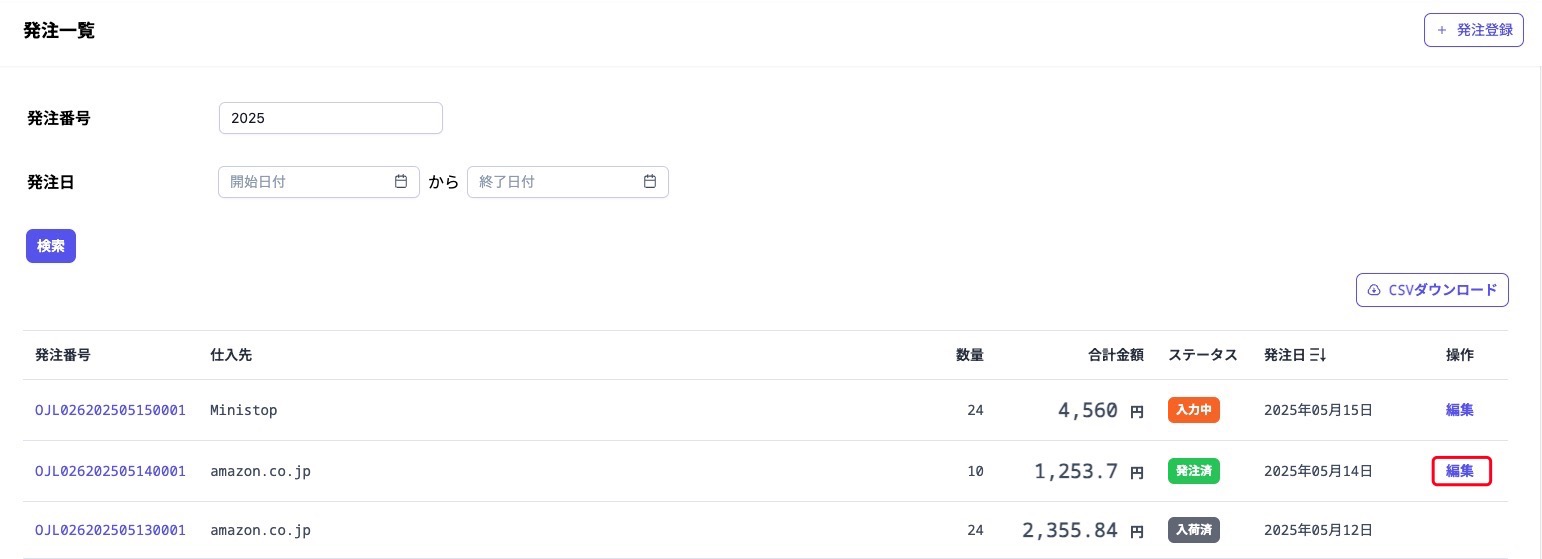
「編集」をクリックすると、発注編集へ遷移します。