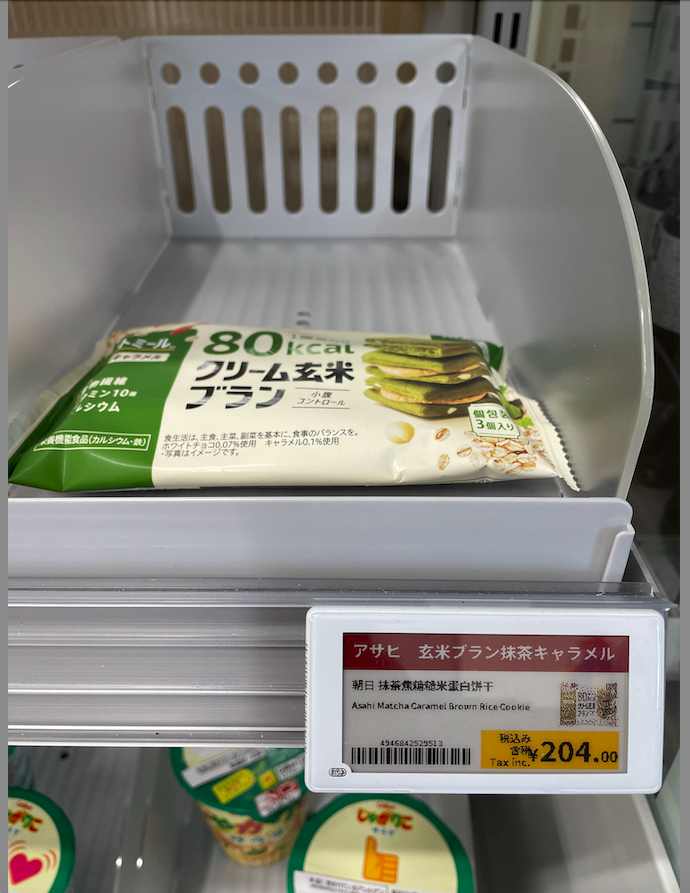
棚割変更
商品陳列に変更が必要な場合は、「棚割変更」の流れに従って操作してください。
1. 棚割変更の流れ
Section titled “1. 棚割変更の流れ”2. 店長入店
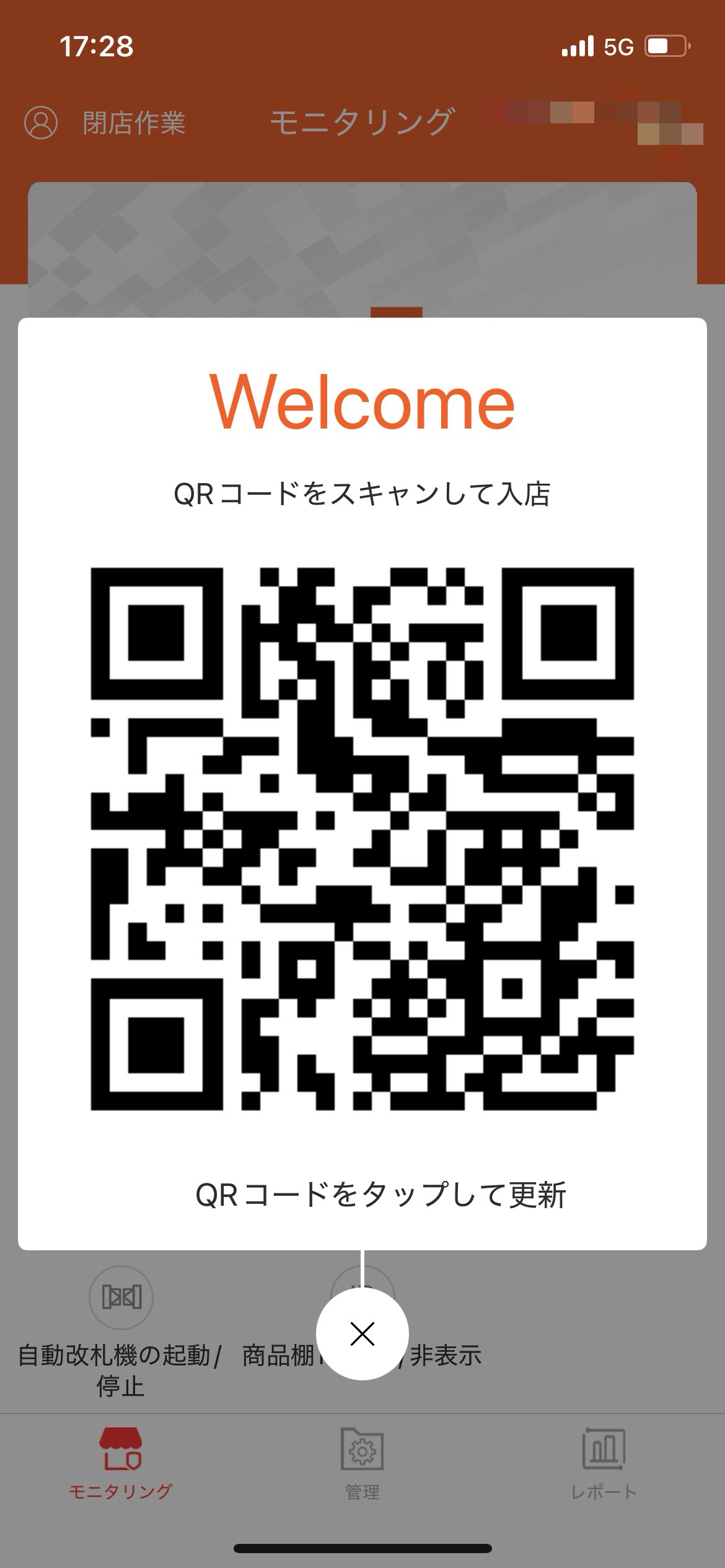
Section titled “2. 店長入店”ホーム画面で「QRコード」をタップすると、QRコードが表示されます。
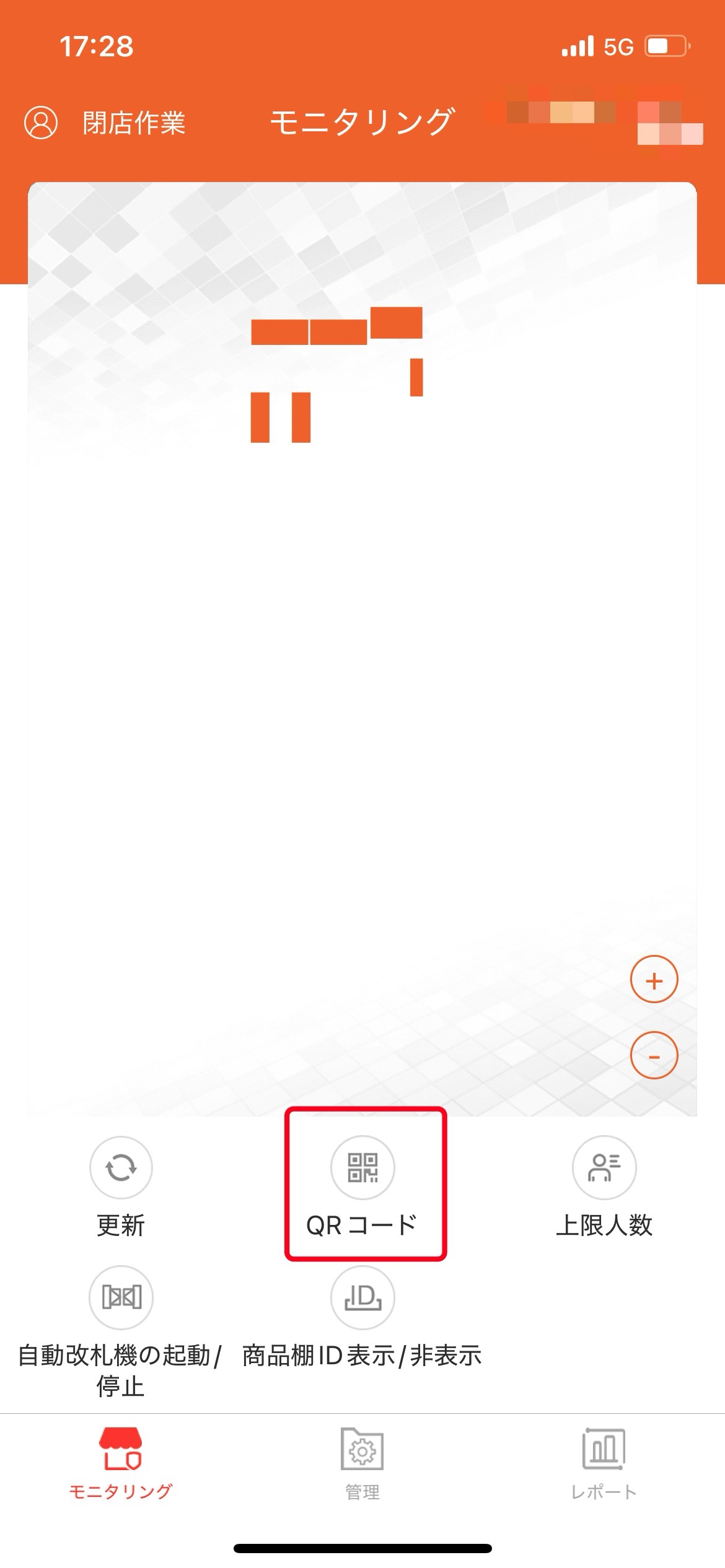
店舗入口の改札口に設置されたカメラでスキャンすると、入店できます。
3. Cloudpick店長アプリで変更
Section titled “3. Cloudpick店長アプリで変更”「商品変更」ボタンをタップします。
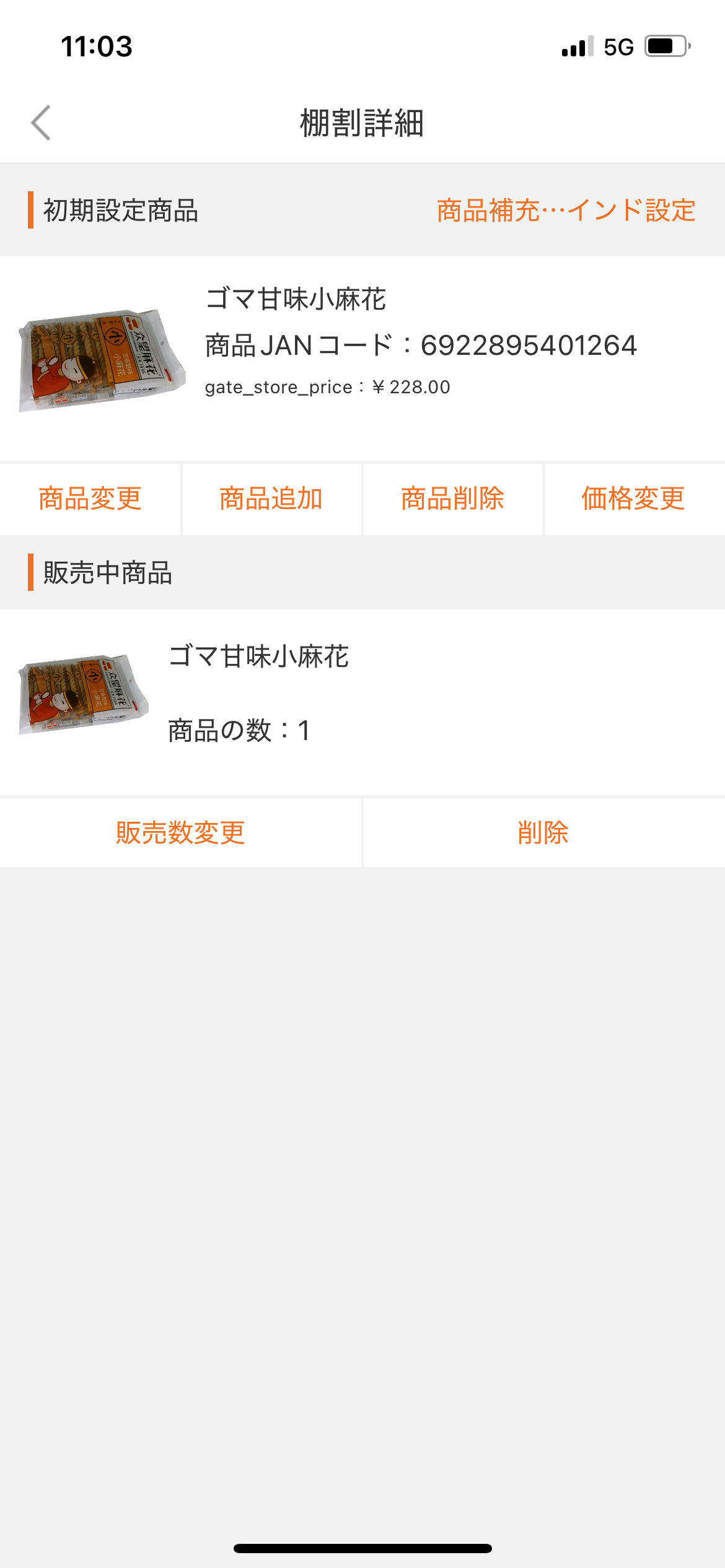
変更したい商品をスキャンします。
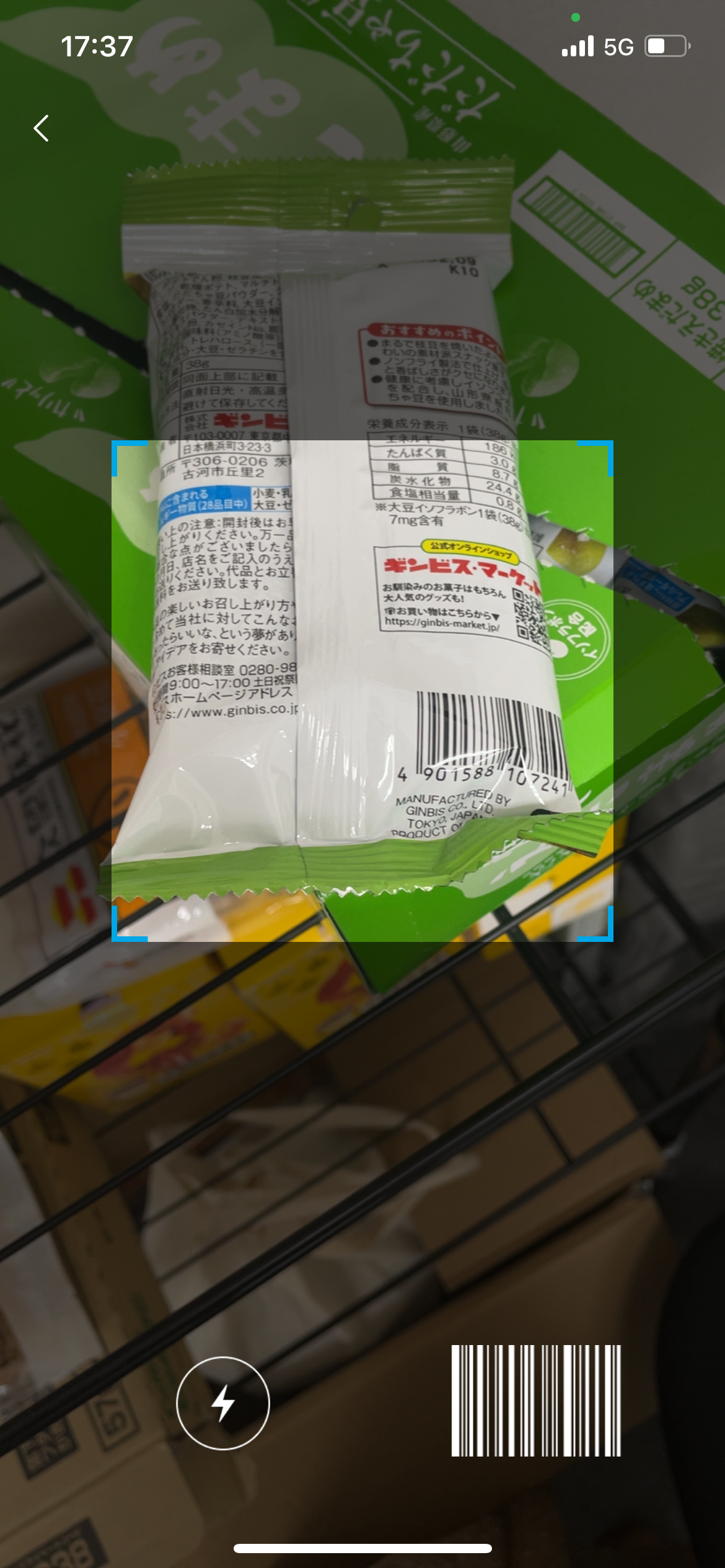
新しい商品を読み込むと、「保存」ボタンをタップします。
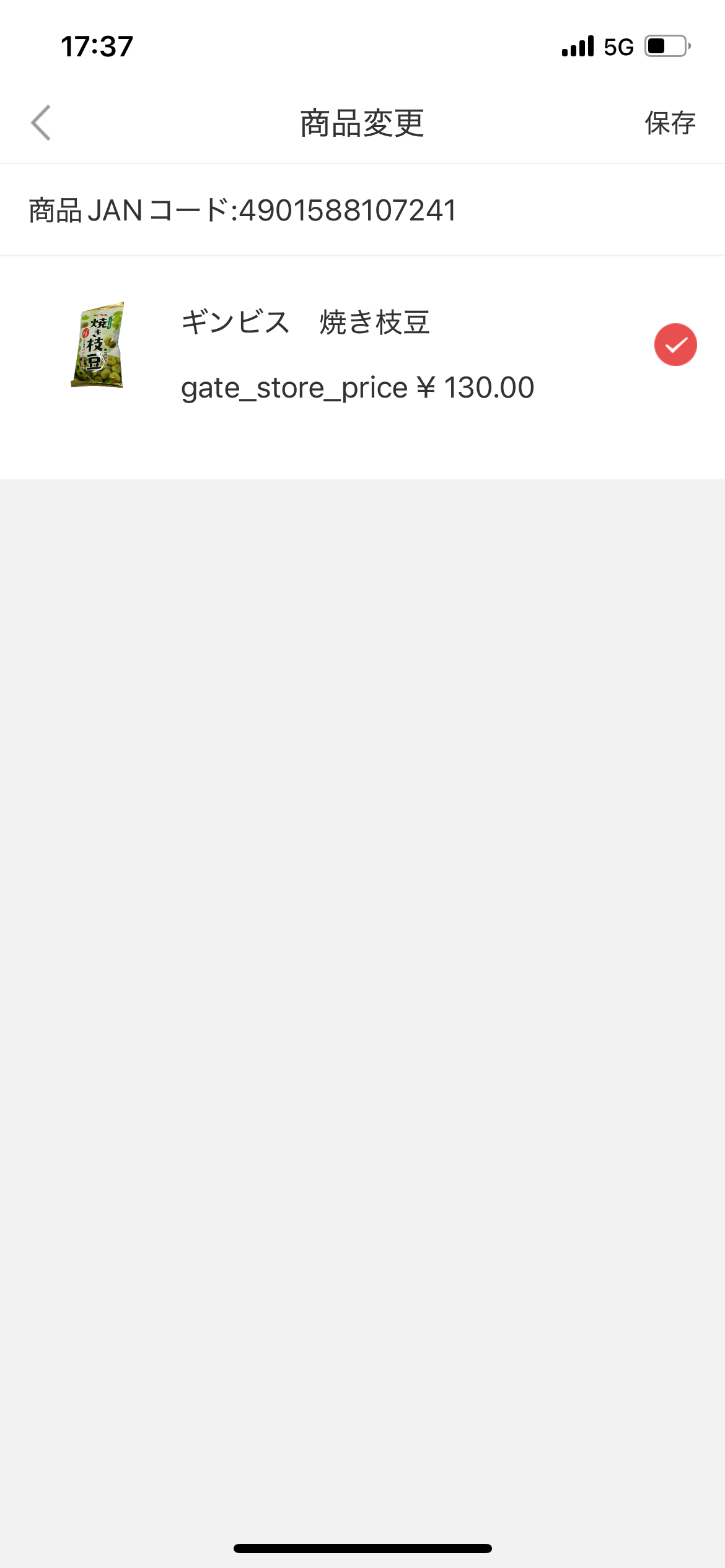
商品が変更されました。
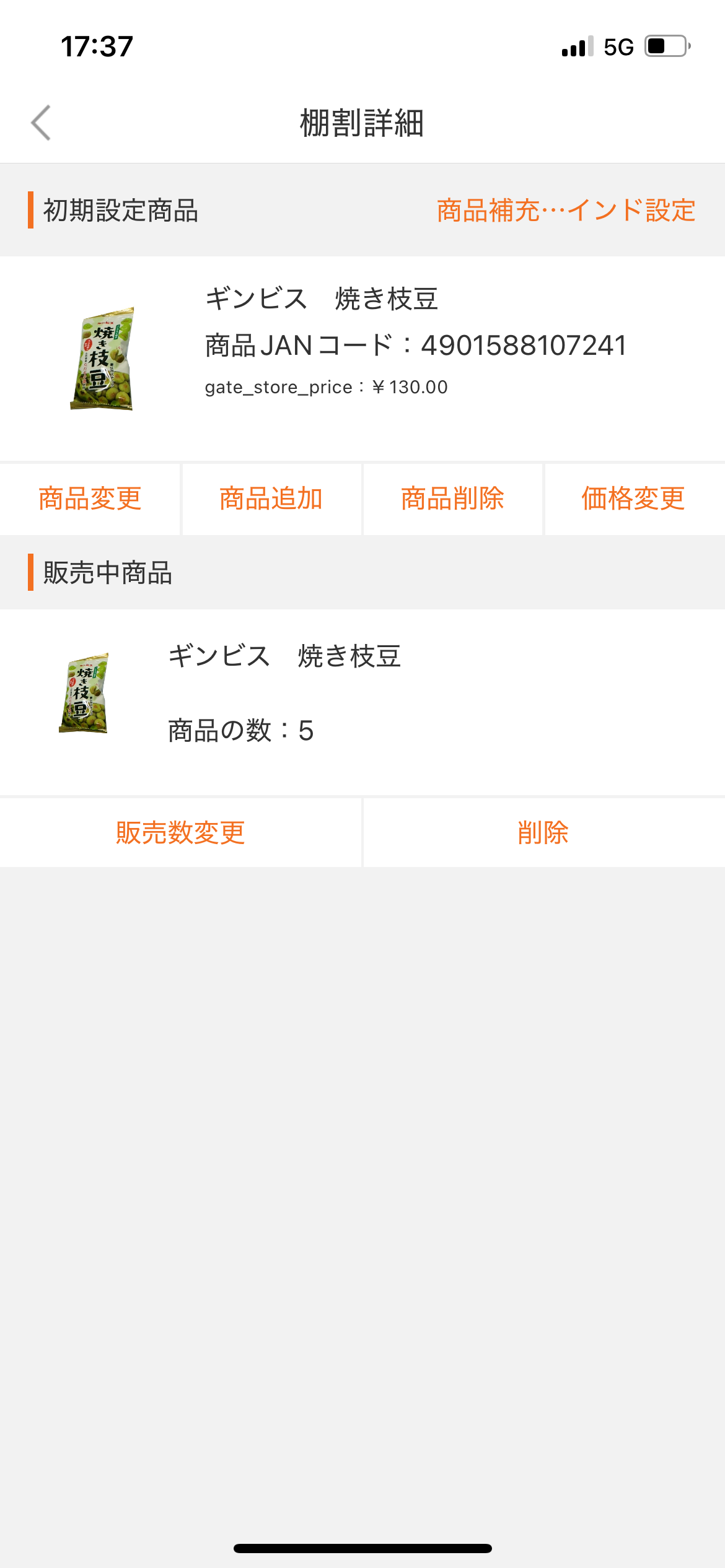
4. 電子棚札アプリで棚札紐づけ変更
Section titled “4. 電子棚札アプリで棚札紐づけ変更”棚札の商品情報を変更する場合は、以下の手順に従って操作してください。
-
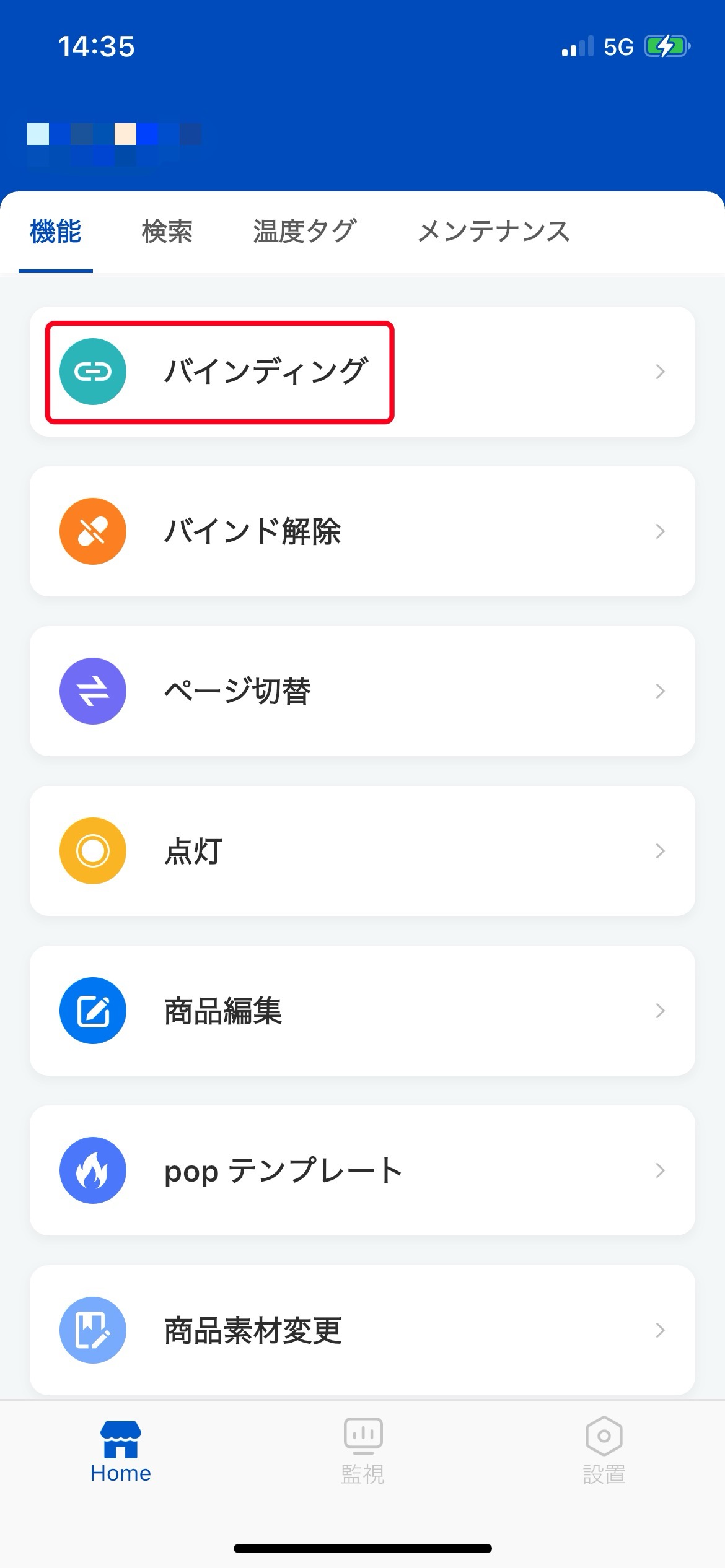
「バインディング」をタップ
ホーム画面で「バインディング」をタップします。
-
電子棚札IDを入力
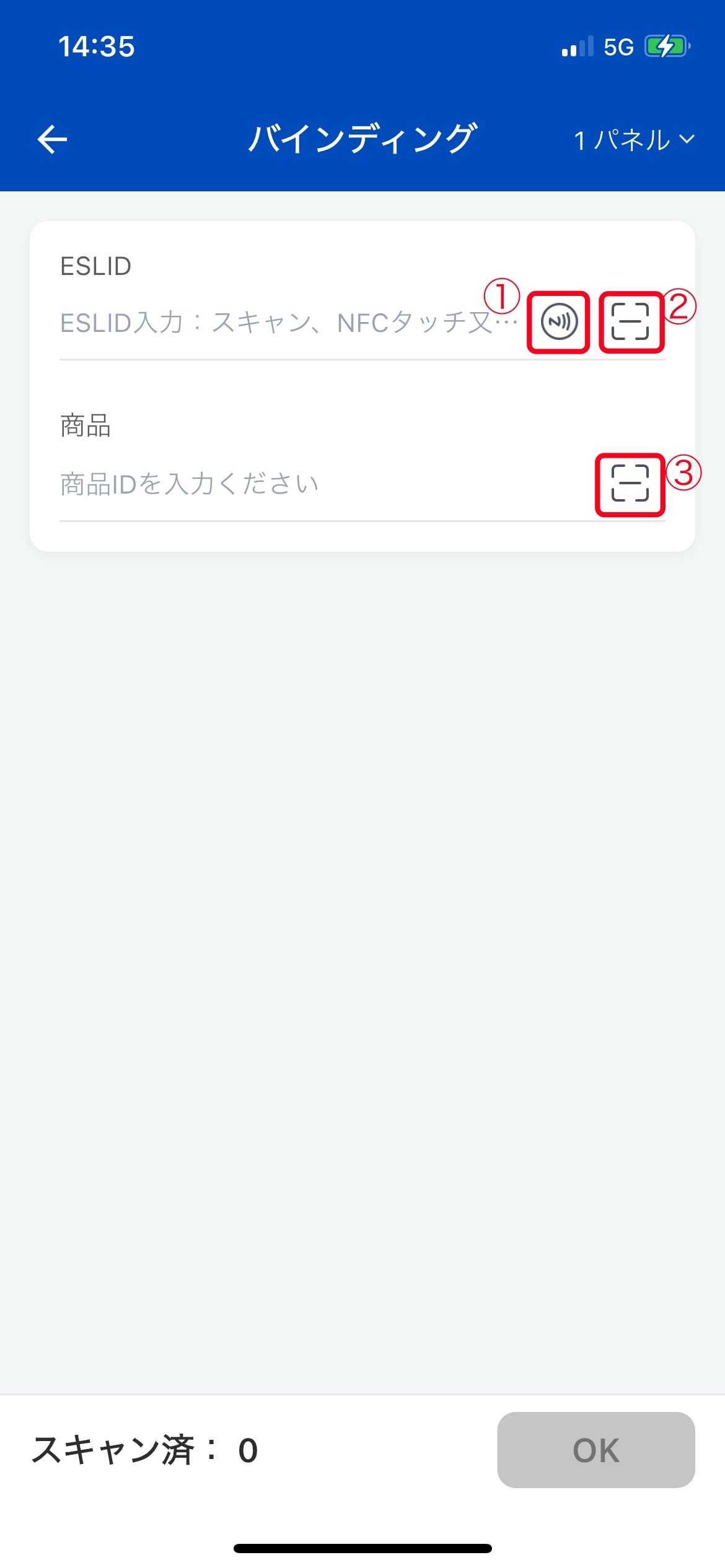
下図の①または②のいずれかのボタンをタップすると、電子棚札ID(ESLID)を入力できます。 ボタン①をタップした場合は、NFCで電子棚札にタッチして電子棚札IDを入力します。
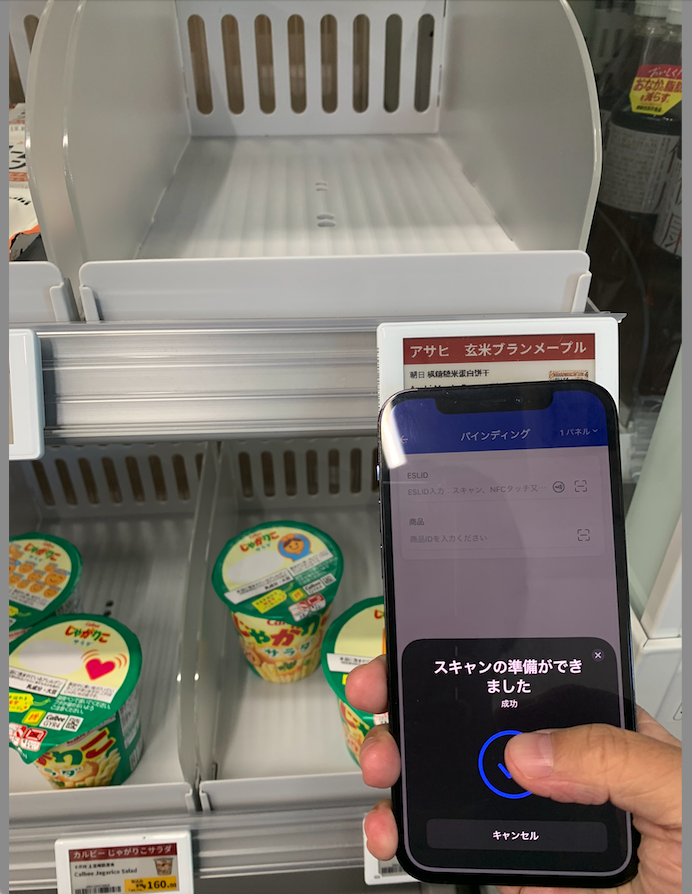
NFCで電子棚札にタッチします。
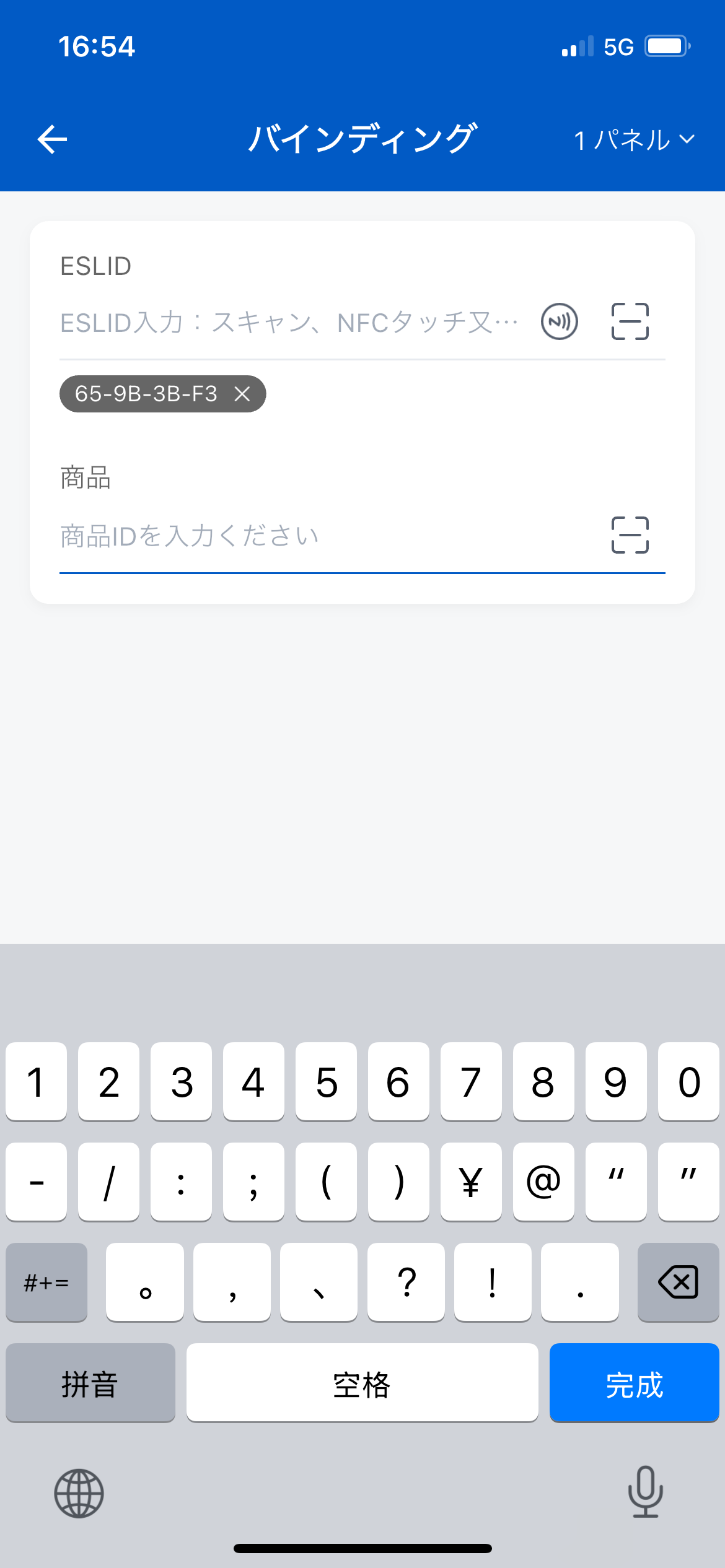
NFCタッチで電子棚札IDを入力に成功しました。
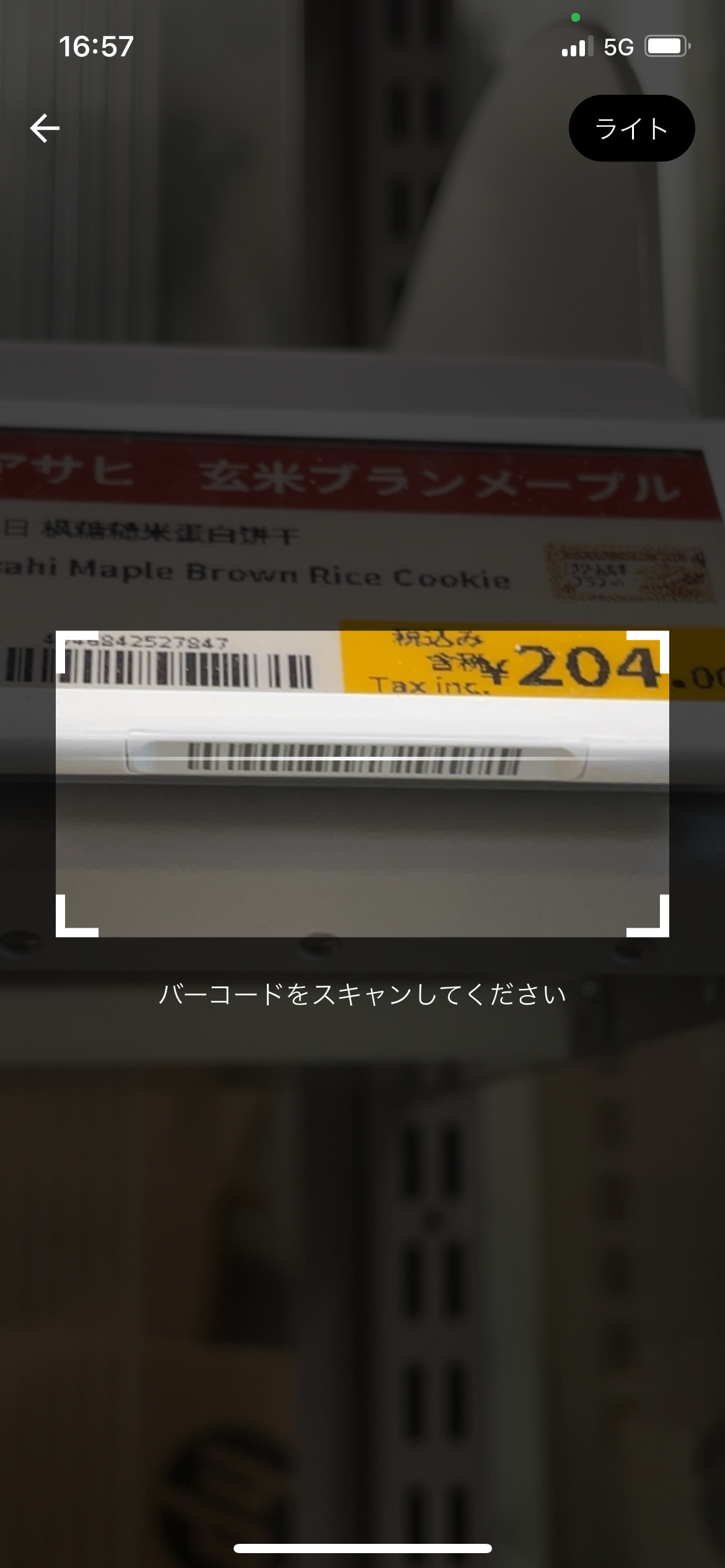
ボタン②をタップした場合は、カメラで電子棚札のバーコードをスキャンして電子棚札IDを入力します。
カメラで電子棚札のバーコードをスキャンします。
カメラで電子棚札のバーコードをスキャンし、電子棚札ID(ESLID)を入力しました。
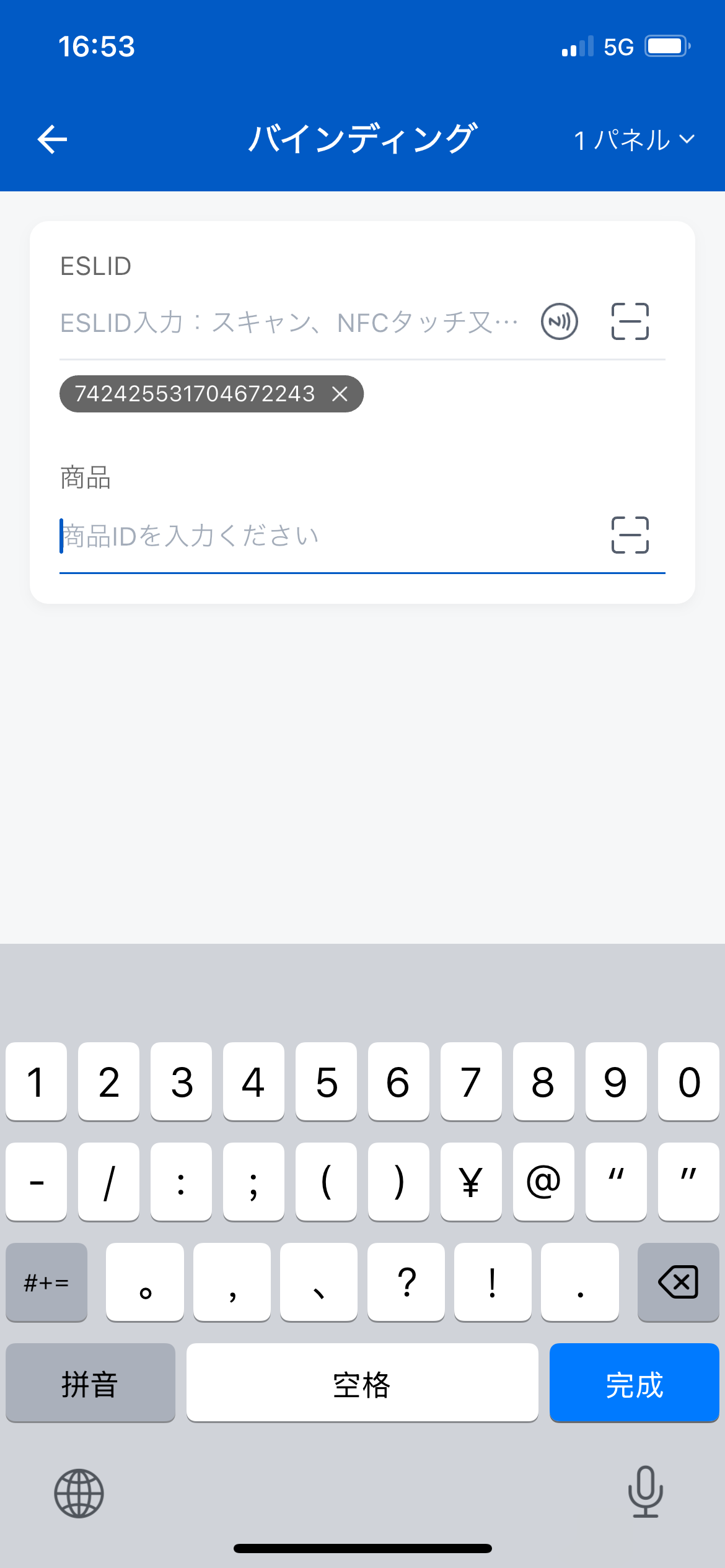
-
商品IDを入力 ③のボタンをタップすると、カメラで商品のバーコードをスキャンし、商品IDを入力できます。
カメラで商品のバーコードをスキャンします。
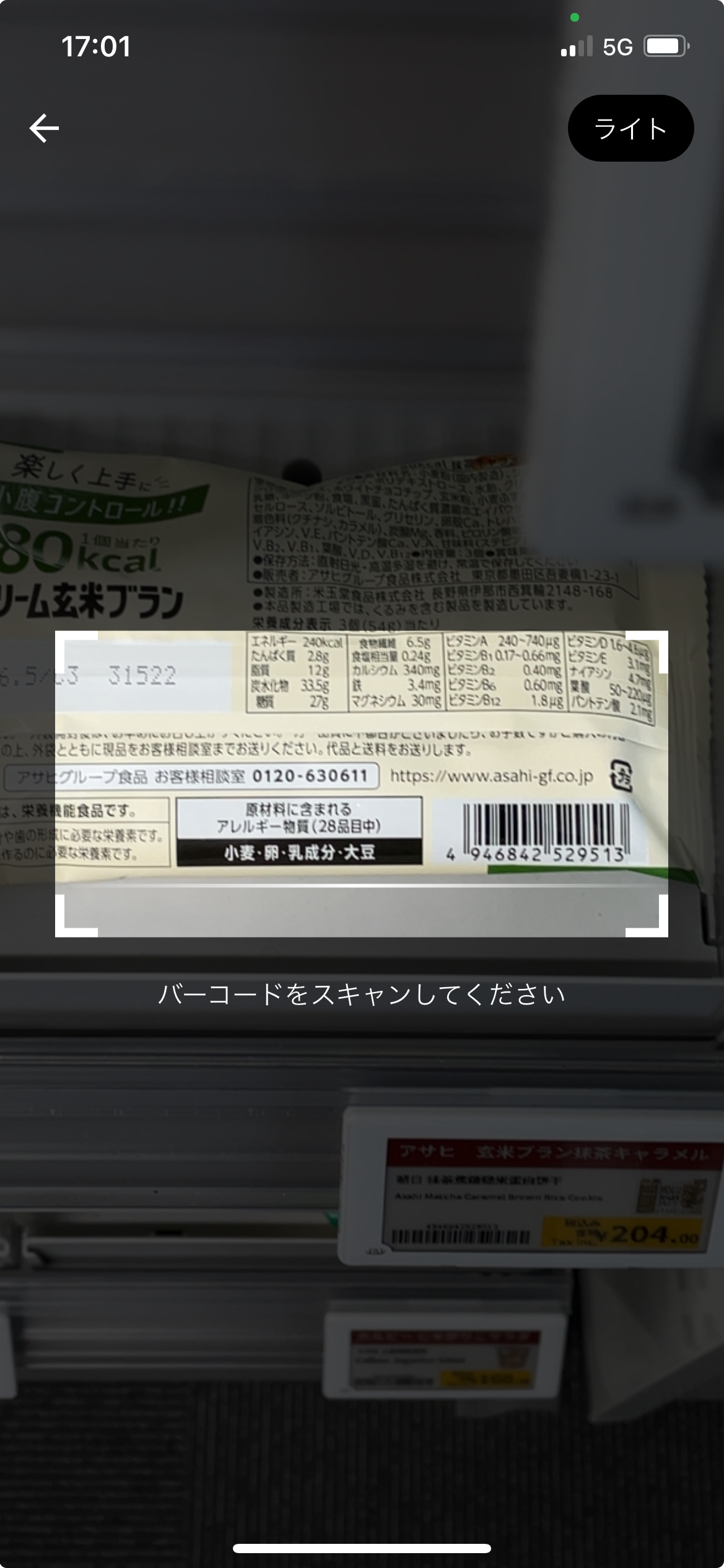
商品IDを入力すると、アプリに『バインディング成功』と表示されます。
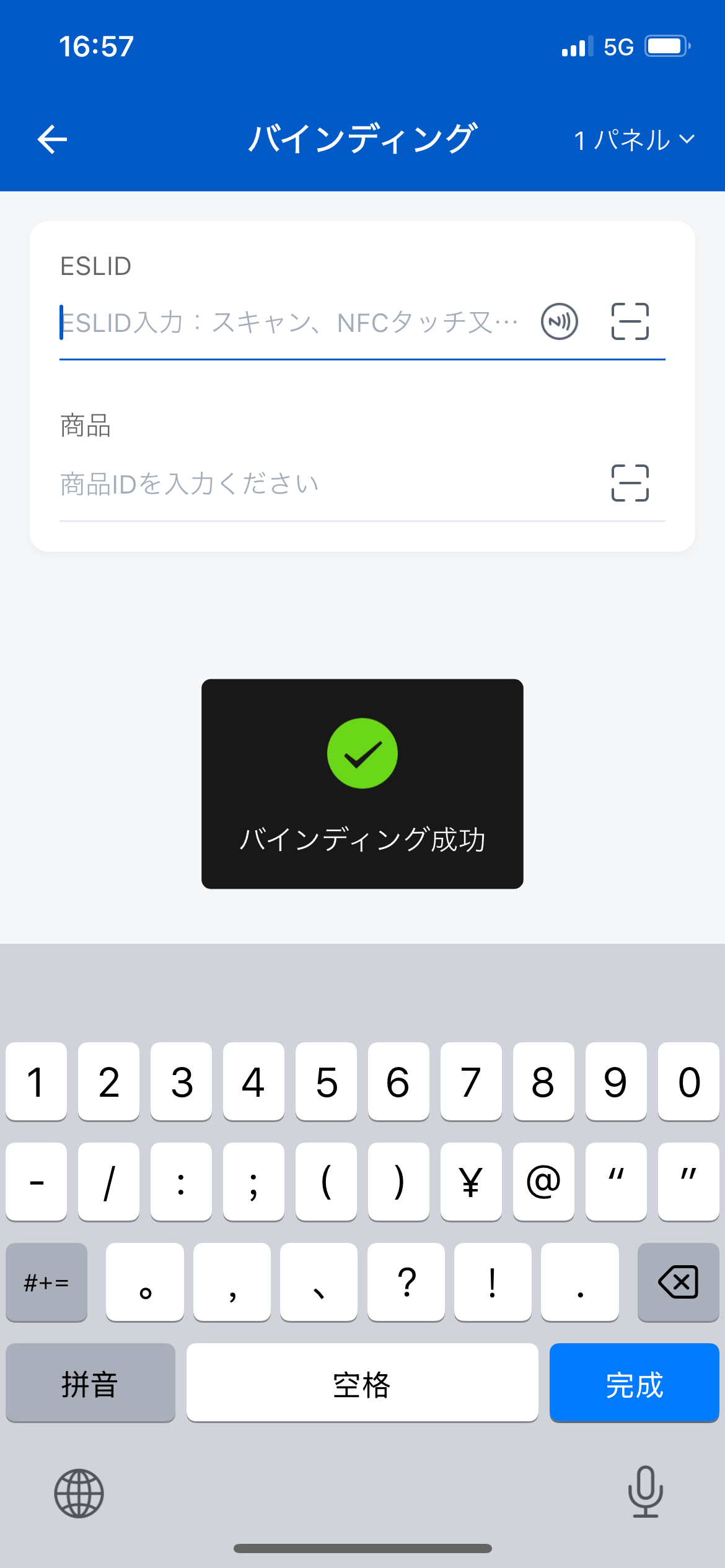
-
棚札紐づけ変更を確認
アプリで「バインディング成功」と表示されると、棚札の商品情報の変更が始まります。
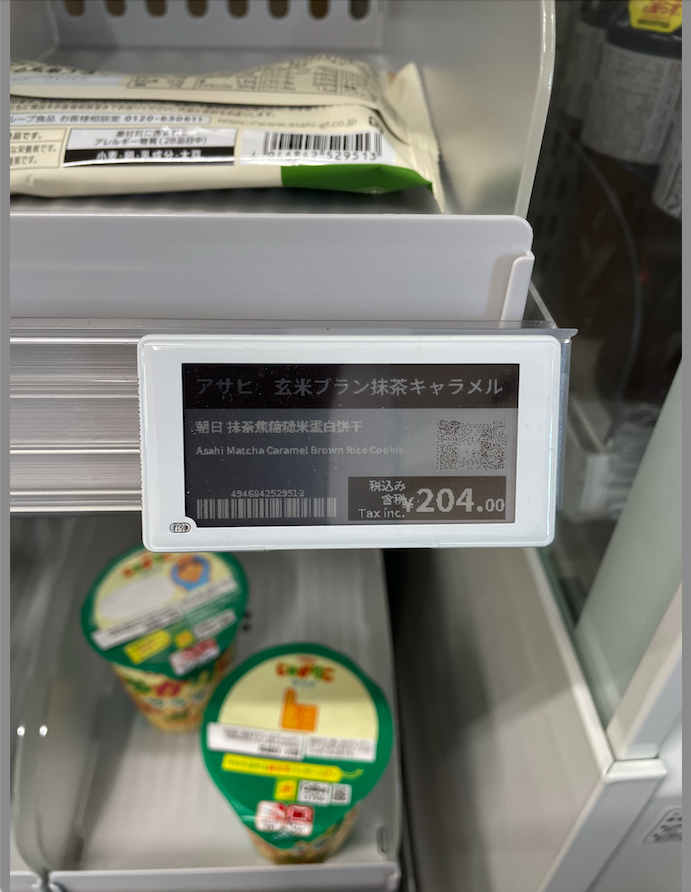
数秒後、棚札に新しい商品情報が表示されます。