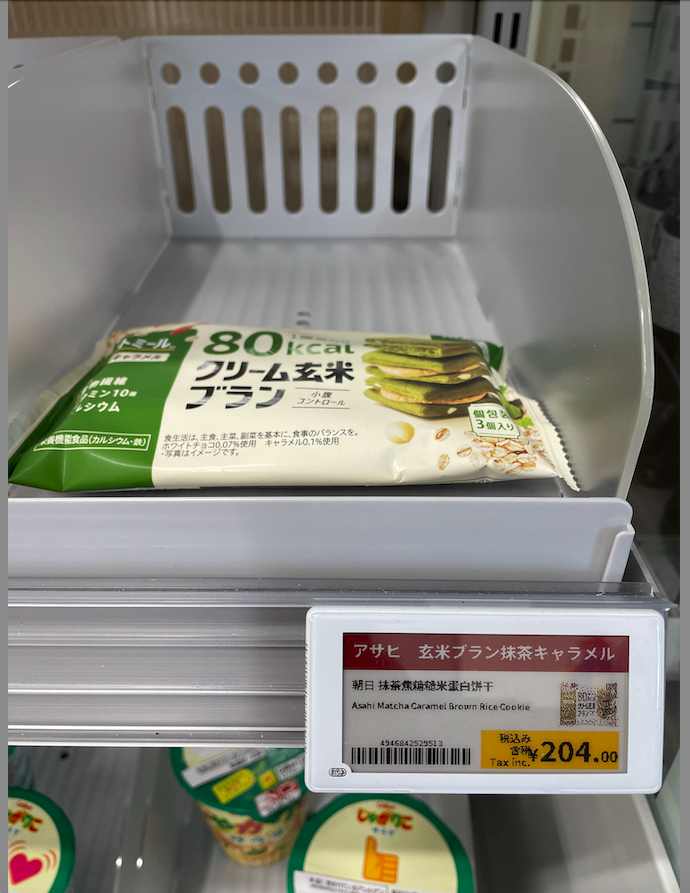
新商品登録
品出しを行うには、「新商品登録」の流れに従って操作してください。
1. 新商品登録の流れ
Section titled “1. 新商品登録の流れ”2. 無人店舗管理システム上商品登録
Section titled “2. 無人店舗管理システム上商品登録”まず、商品名、商品番号、画像、単価、税率などの情報を登録する必要があります。 また、商品名の多言語登録にも対応しています。
2.1 商品情報入力
Section titled “2.1 商品情報入力”トップバーから「商品管理」をクリックすると、「商品一覧」画面が表示されます。
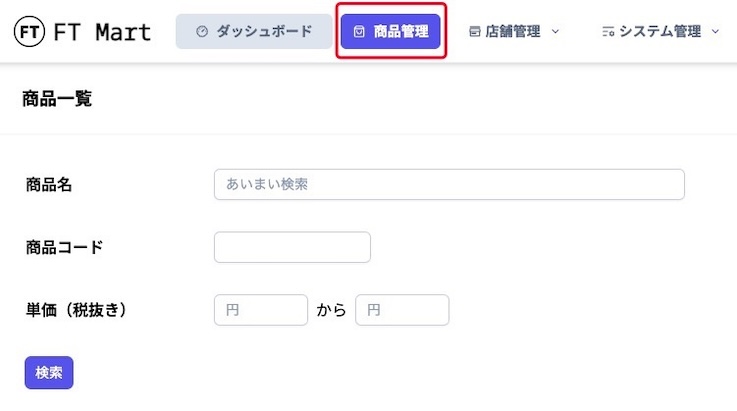
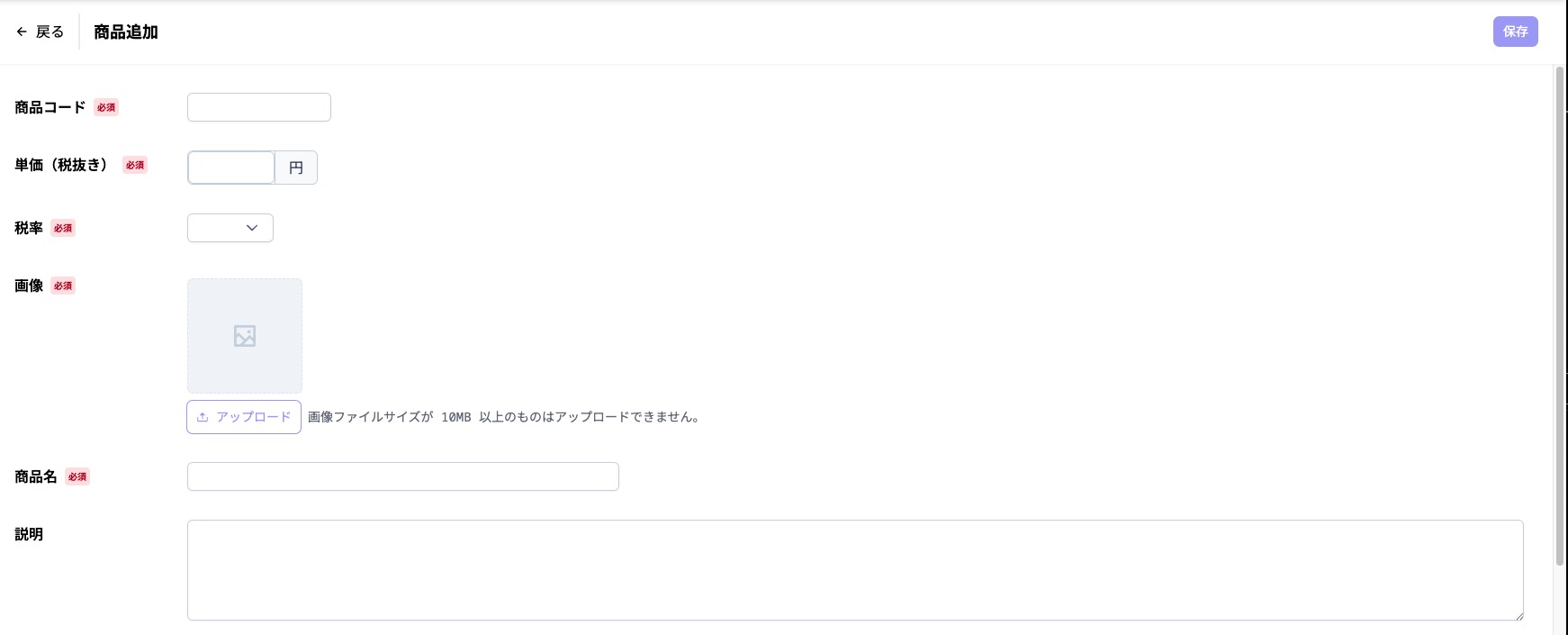
「商品追加」ボタンをクリックすると、「商品追加」画面が表示されます。

「商品追加」画面で、商品情報を入力します。
登録対象商品が多い場合は、CSVファイルによる一括アップロード機能を利用できます。商品情報のインポートについての説明をご参照ください。
2.2 多言語の商品名追加
Section titled “2.2 多言語の商品名追加”スクロールバーを一番下まで移動すると、多言語の商品名を登録できます。2言語目以降の商品名を追加する場合は、「多言語」ボタンをクリックしてください。2言語目以降の商品名を追加しない場合は、多言語の商品名を追加する必要はありません。登録された各言語の商品名は、電子棚札に表示されます。

「言語追加」ボタンをクリックします。
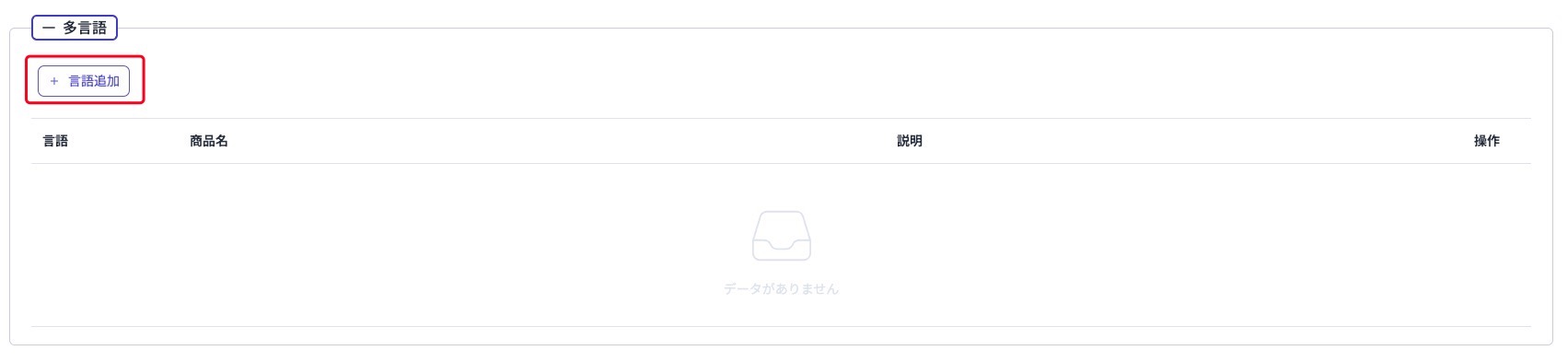
「言語追加」ポップアップが表示されます。
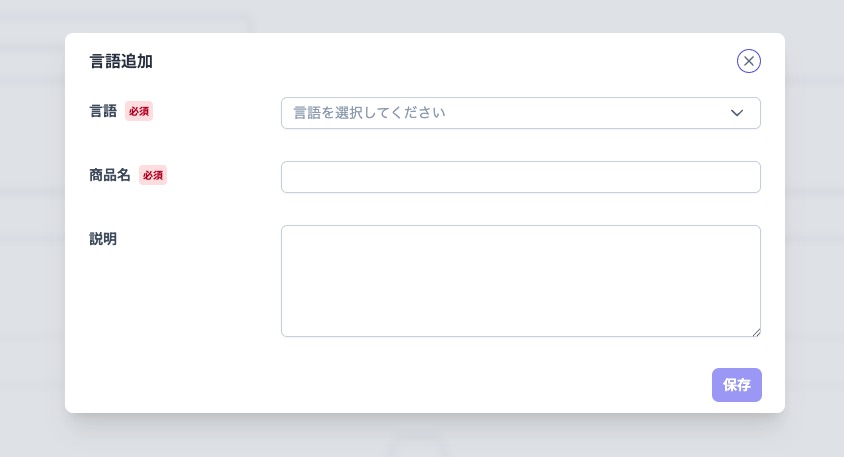
必須項目「言語」、「商品名」を入力して、「保存」をクリックします。
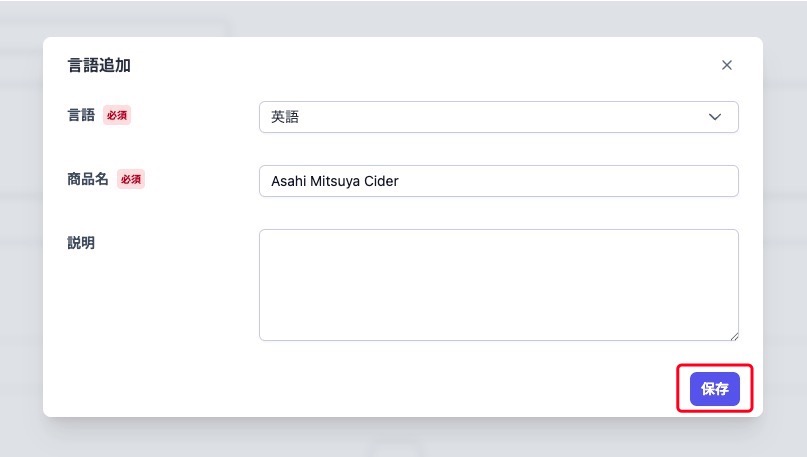
「保存」をクリックすると、多言語の商品名が追加されます。

必須入力項目の登録がすべて完了すると、「保存」ボタンが有効になります。 登録内容に不足や誤りがある場合は、ボタンがグレーアウトし、クリックすることができません。
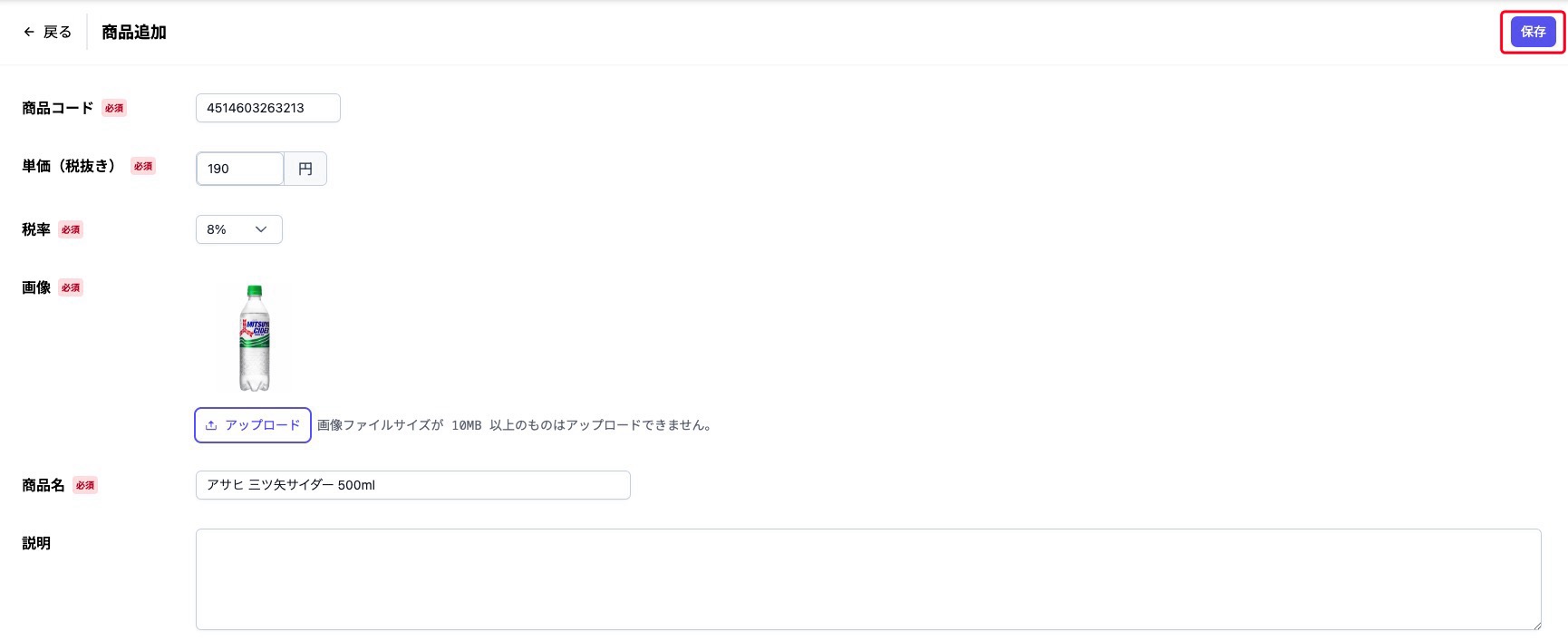
「保存」ボタンをクリックすると、商品追加は完了します。
3. 店舗特別価格設定
Section titled “3. 店舗特別価格設定”「商品登録」が完了すると、「店舗特別価格」を設定できます。「店舗特別価格」は、特定の店舗に対して個別に設定された商品の販売価格です。
画面左のメニューから「特別価格」をクリックすると、「特別価格」画面に特別価格の一覧が表示されます。
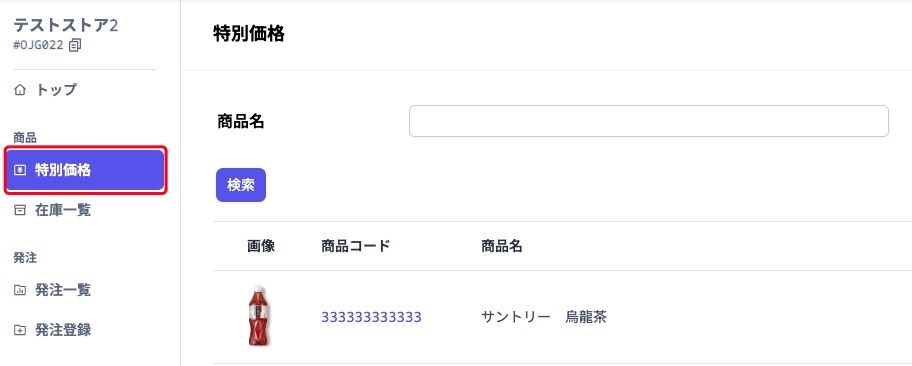
「特別価格」画面に「登録」ボタンをクリックすると、「商品価格追加」画面へ遷移します。

「商品価格追加」画面に商品価格情報を入力します。
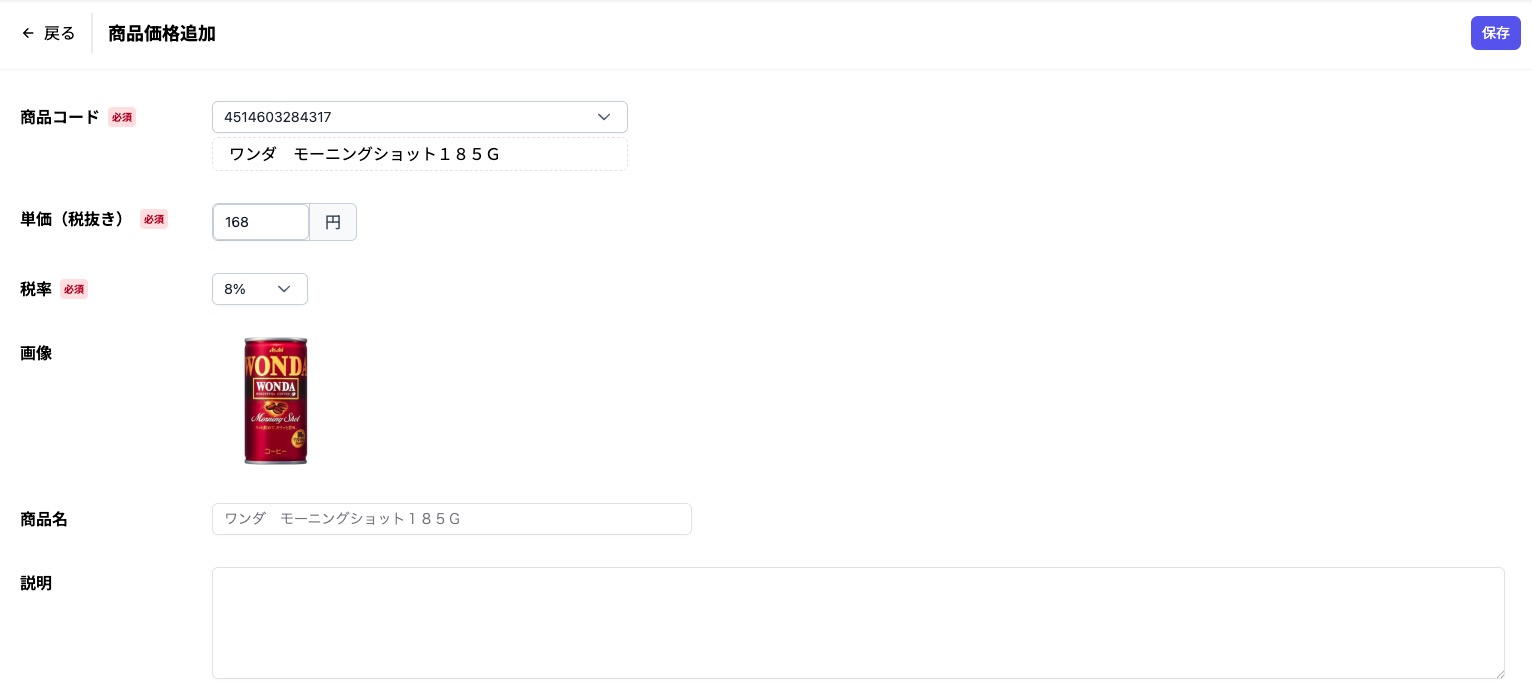
必須入力項目の登録がすべて完了すると、「保存」ボタンが有効になります。 登録内容に不足や誤りがある場合は、ボタンがグレーアウトし、クリックすることができません。
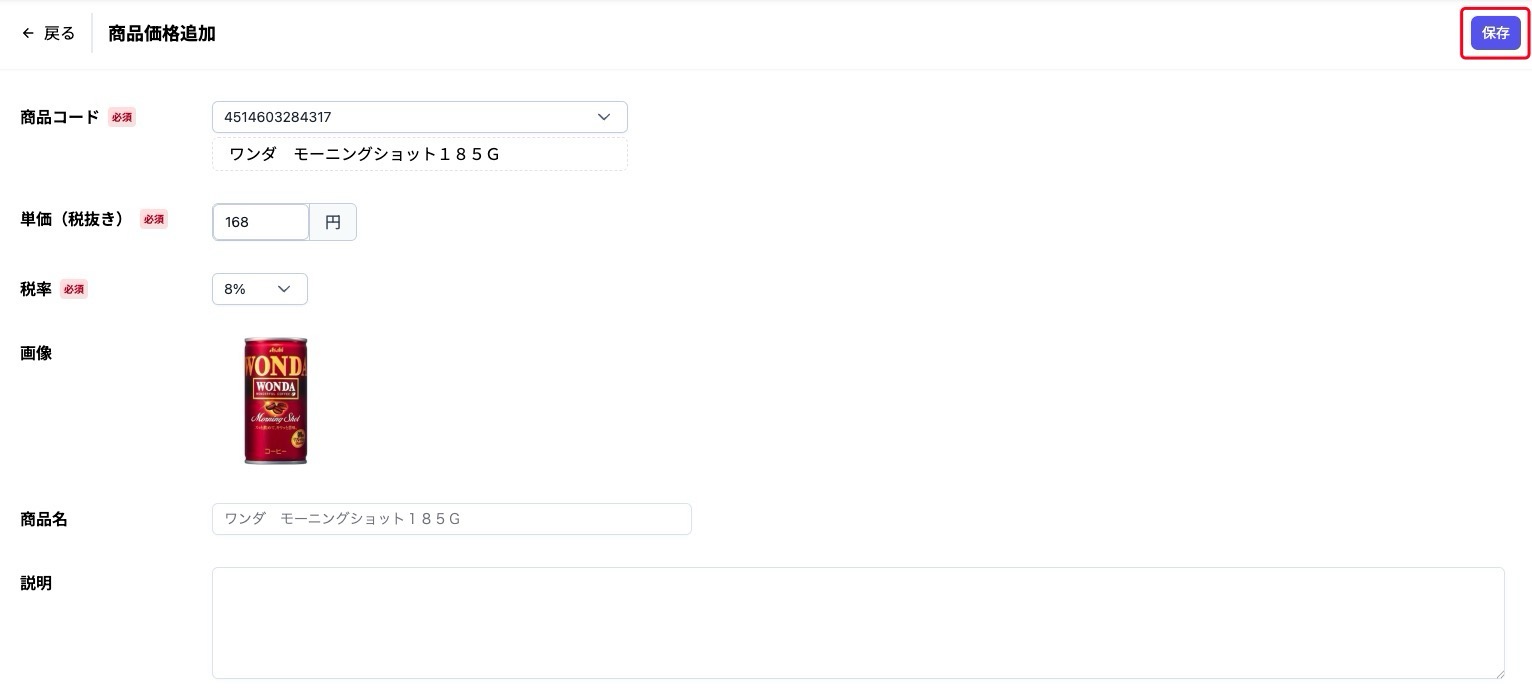
「保存」ボタンをクリックすると、特別価格追加は完了します。
4. 学習BOXで商品学習
Section titled “4. 学習BOXで商品学習”商品を陳列する前に、商品学習を行う必要があります。
4.1 学習方法
Section titled “4.1 学習方法”学習BOXの裏側には、下図のように電源ケーブル、電源スイッチ、ネットワーク回線があります。
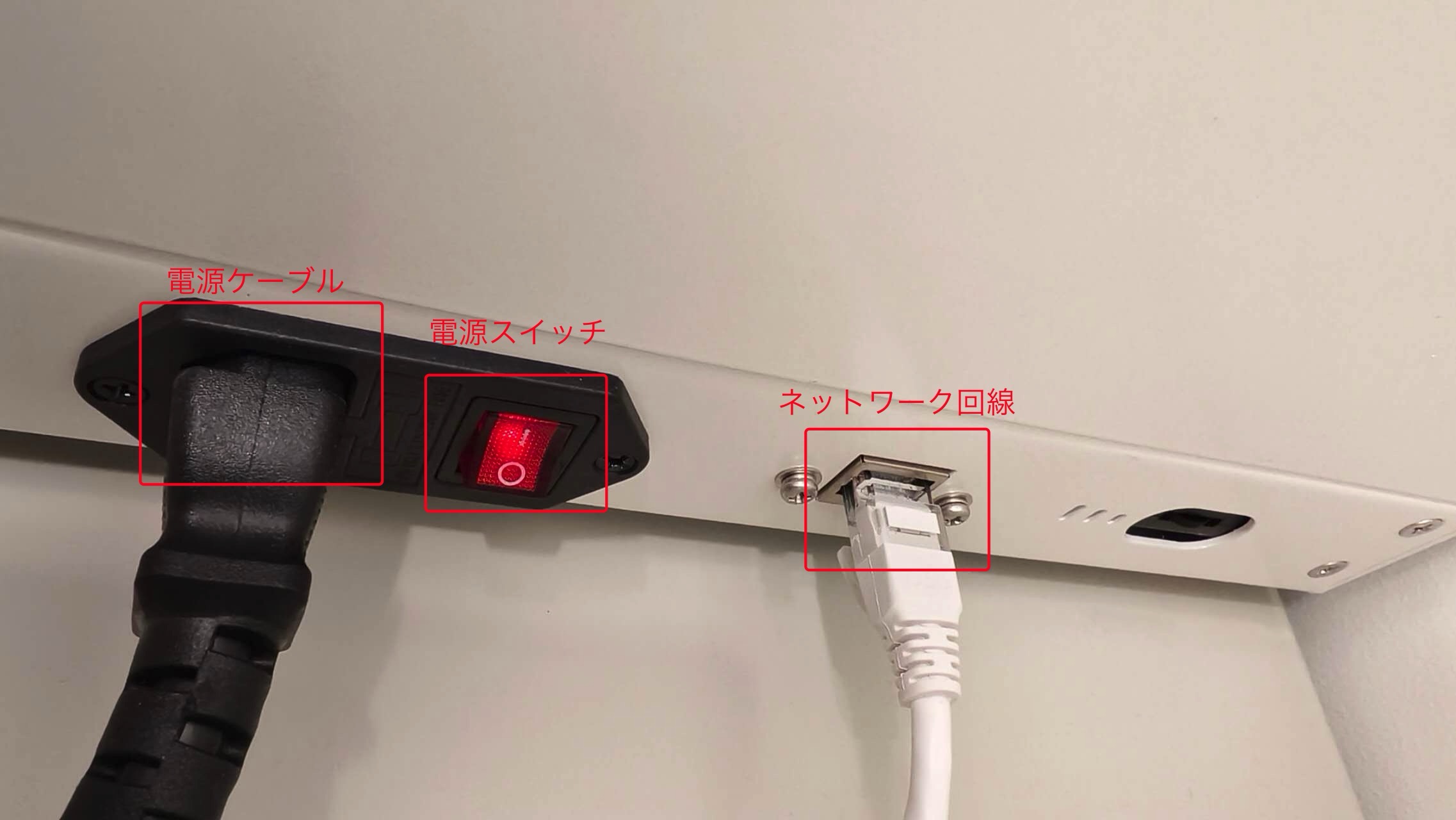
下記のステップに従って、商品学習を行います。
-
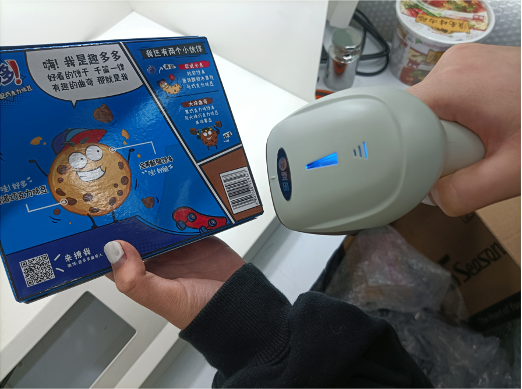
「商品学習を始めます。商品のバーコードをスキャンしてください。」という音声案内に合わせて商品学習を行ってください。専用スキャナーを使って商品のバーコードをスキャンします。
-
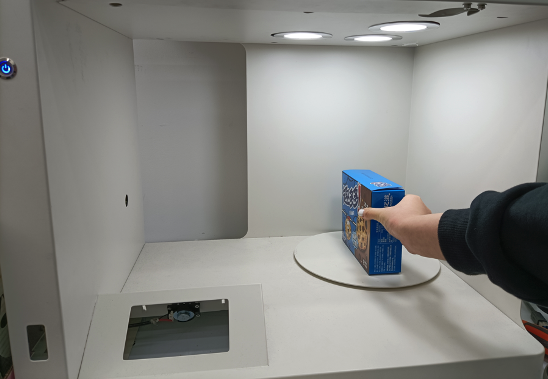
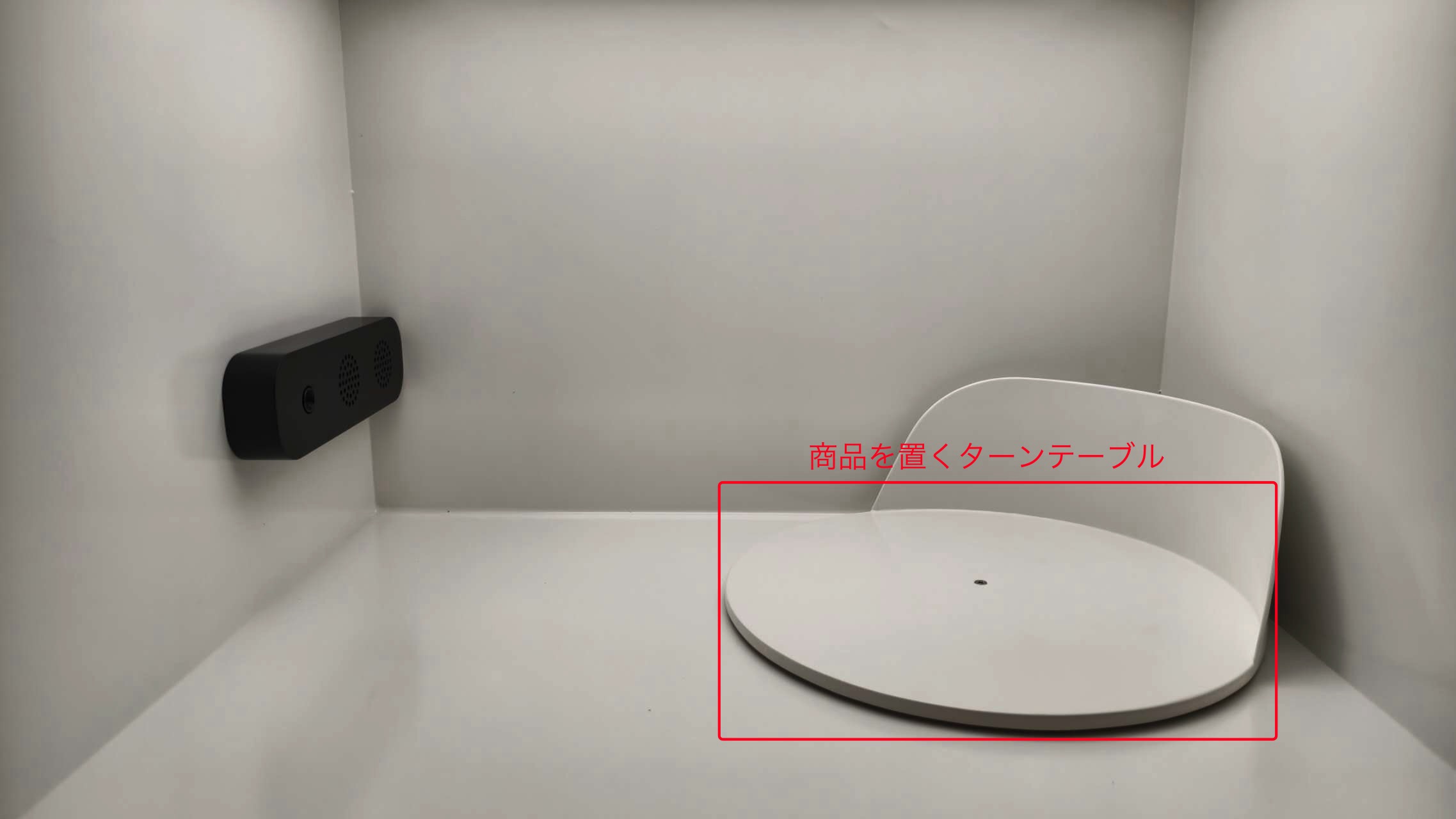
「スキャンが完了しました。商品を学習BOXの中に置いてください」音声案内に合わせて商品学習を行ってください。スキャンの後、音声案内に合わせて商品をターンテーブルの上に置いて、商品学習を行います。 ターンテーブルの回転時間は約14秒間です。
-
音声で「商品学習が完了しました。次の商品の商品学習を始めます。商品をスキャンしてください」と流れたら、商品学習は完了です。商品を取り出し、ステップ1・2の手順に従って次の商品学習を開始してください。
-
音声で「こちらの商品学習は完了しています」と流れたら、ターンテーブル上の商品はすでに商品情報として登録済みであり、この場での再学習は不要です。
-
その他エラーなどの音声が聞こえる場合は、案内の音声に合わせて操作を行ってください。ご不明な点がある場合は、担当窓口にお問い合わせの上、再度該当商品の商品学習を行ってください。
4.2 注意点
Section titled “4.2 注意点”商品のサイズが大きい場合
商品のサイズが大きい場合、ターンテーブルは回転しません。その際は、音声案内に従って商品学習を行ってください。
音声案内で「商品サイズがオーバーしています。商品の向きを変えてください。」と流れた場合は、商品の向きを変え、両側のカメラでまだ撮影していない面が正面にくるように商品を置いてください。
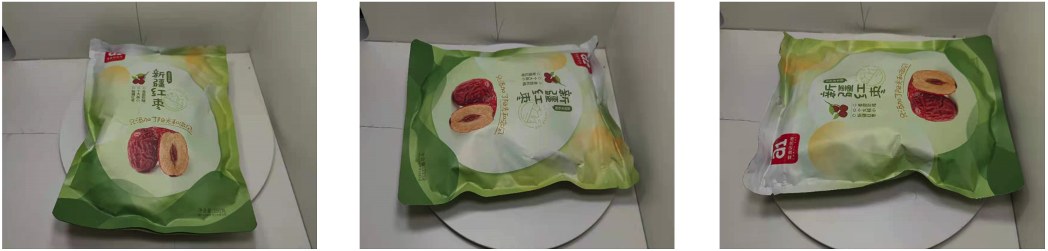
音声案内で「商品のサイズが大きいため、全体を撮影できません。裏返して反対側からも撮影してください。」と流れた場合は、反対の面も忘れずに撮影してください。
学習できる商品の最大仕様は下記の通りです。
・ 長さ 200㎜、奥行 200㎜、高さ 290㎜
・ 最大重量3㎏、最小重量15g までとなります。
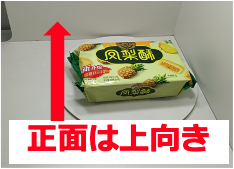
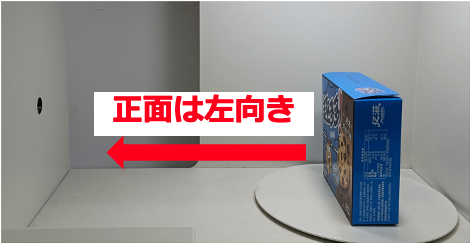
商品の正しい置き方は下記の通りです。
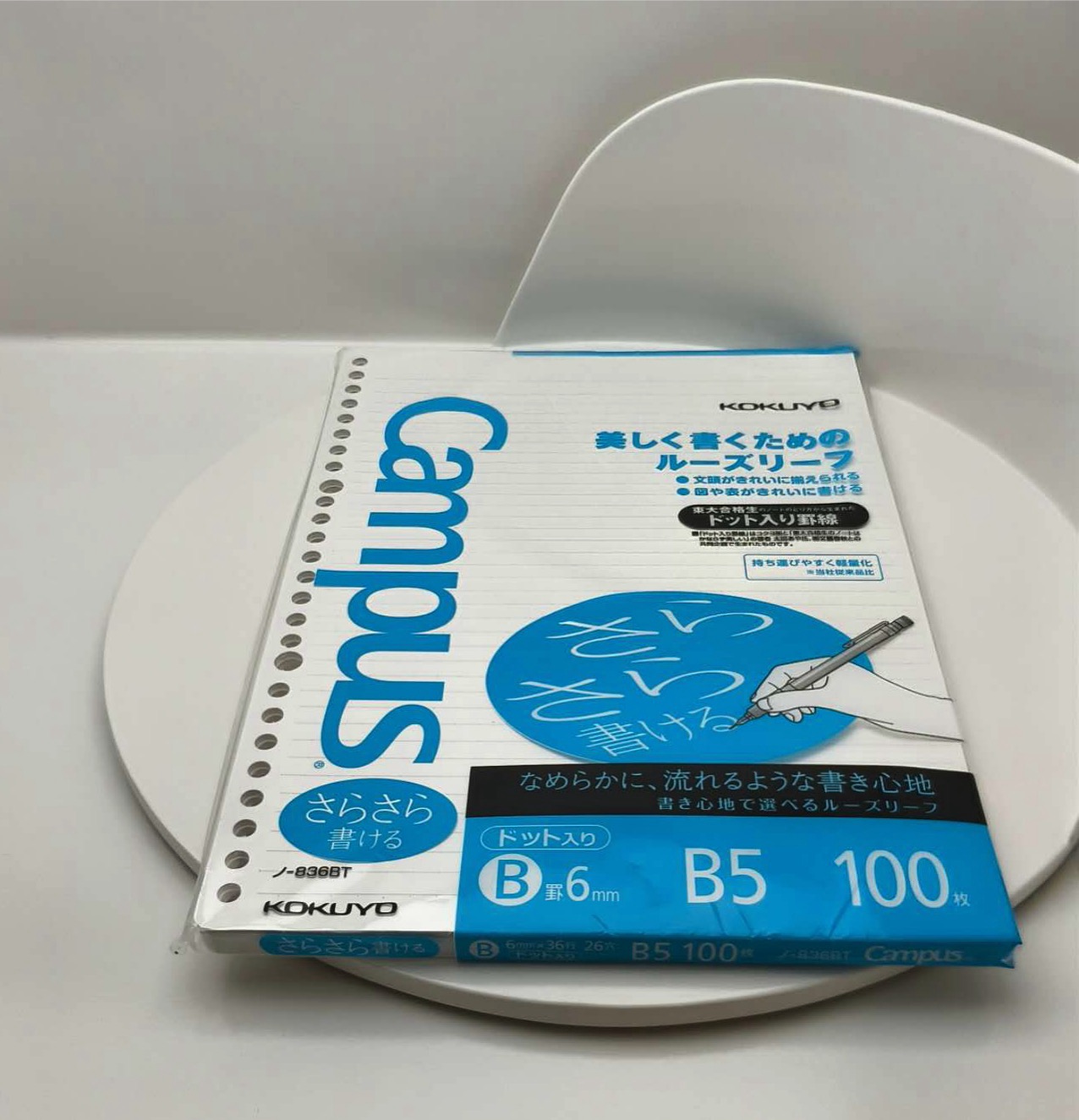
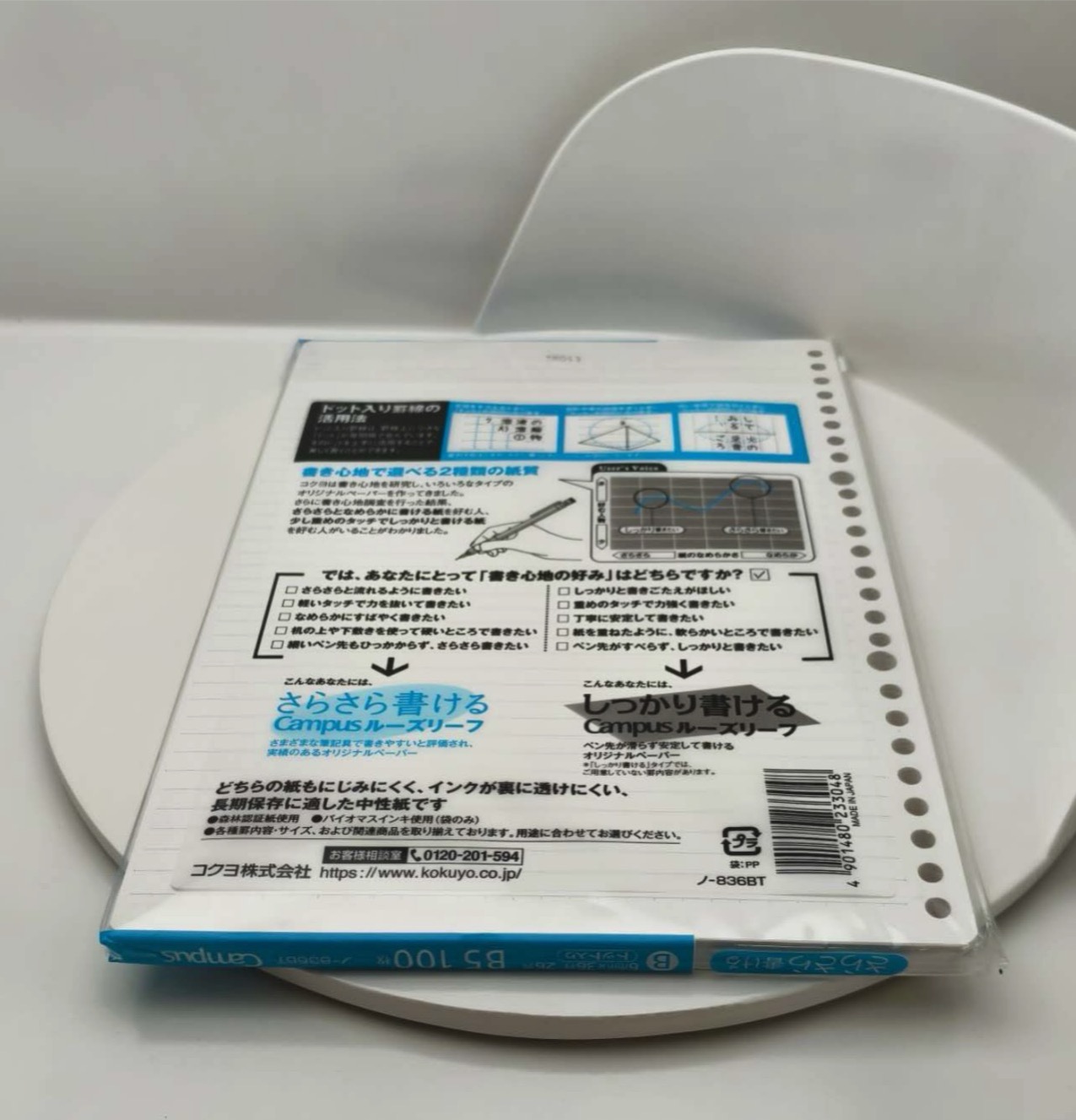
縦に置けない商品は、下図のように商品の正面を上向きにし、平置きの状態にして置きます。
商品の正面が左側に向けて、縦に置きます。
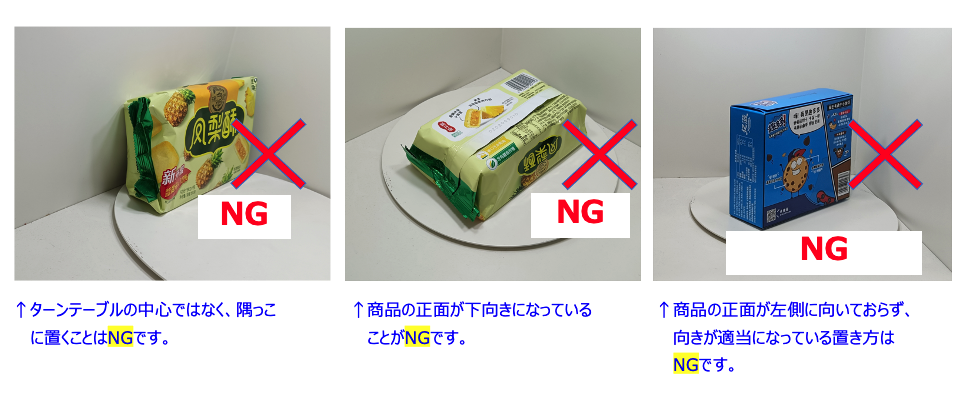
商品の誤った置き方(例)
スリープ状態について
学習BOXは、10分以上操作がない場合、自動的にスリープ状態になります。解除するには、スキャナーのトリガーを押してください。
その他
①. 学習BOXを使用する時は、Cloudpickが提供し、指定するネットワークに接続してからご利用ください。
②. システムが起動するまでは、学習BOXの内部を空の状態にし、物は一切入れないでください。
③. 商品学習が完了した後は、商品を取出し、学習BOXの中は何も入っていない空の状態にしてください。
④. 学習BOXを使用していない時は、丁寧に取り扱って頂き、内部をきれいに保ち、日常的にケアを行ってください。
「商品学習」が完了すると、店長アプリで「棚割登録」を行います。
5. 棚割登録
Section titled “5. 棚割登録”5.1 登録方法
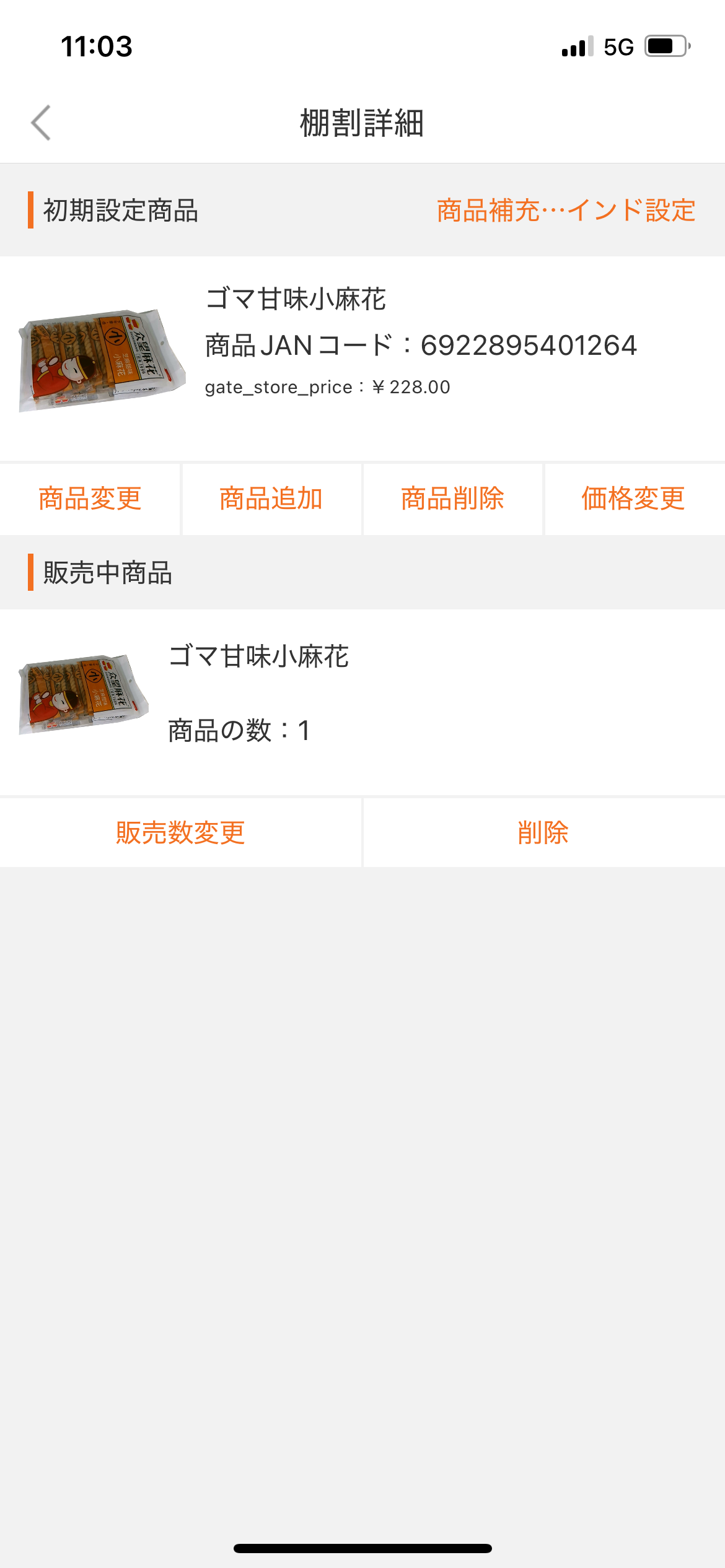
Section titled “5.1 登録方法”棚割画面では、棚にある商品情報や品出し操作に必要な機能が配置されています。
-
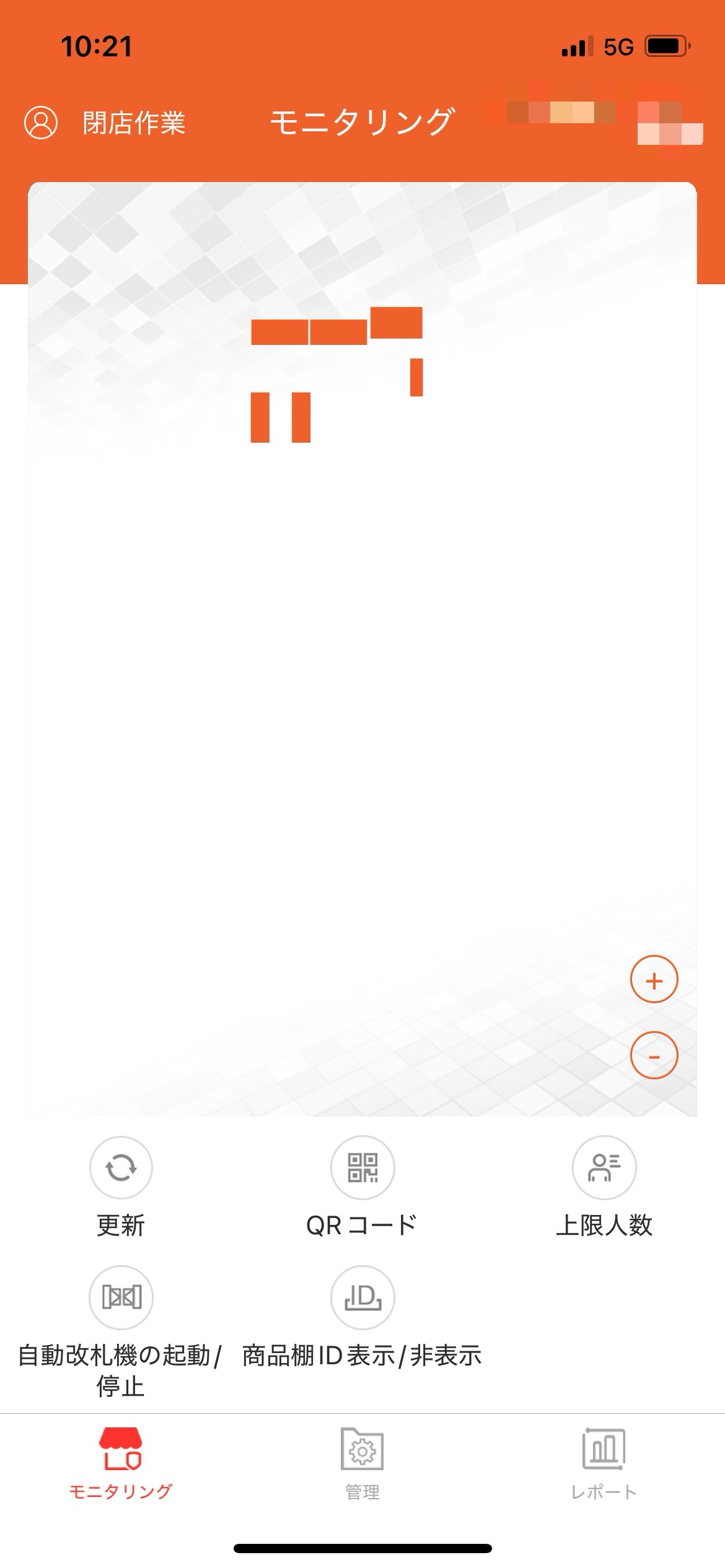
モニタリングの画面から品出しの対象棚を選択します。
-
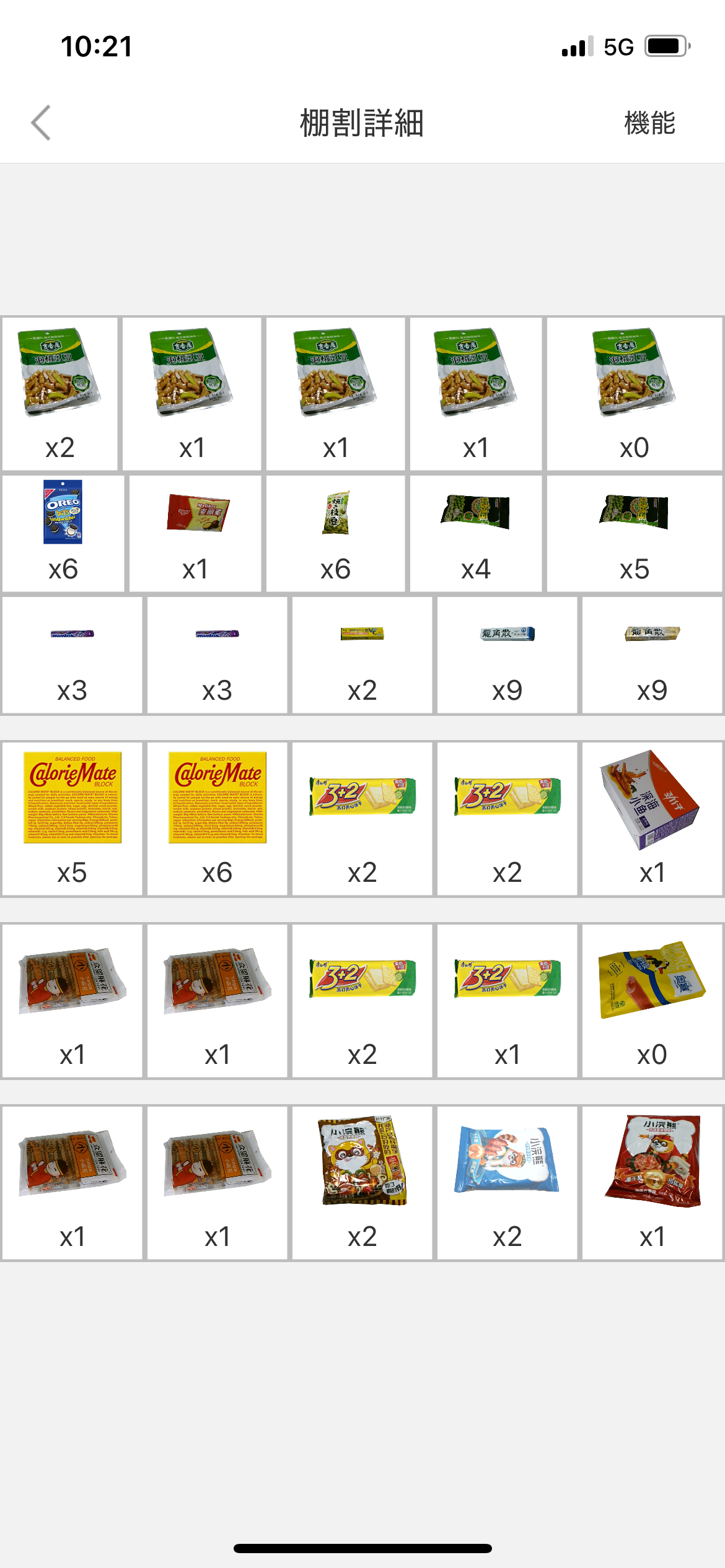
選択された棚が表示され、品出しの対象レーンを選択します。
-
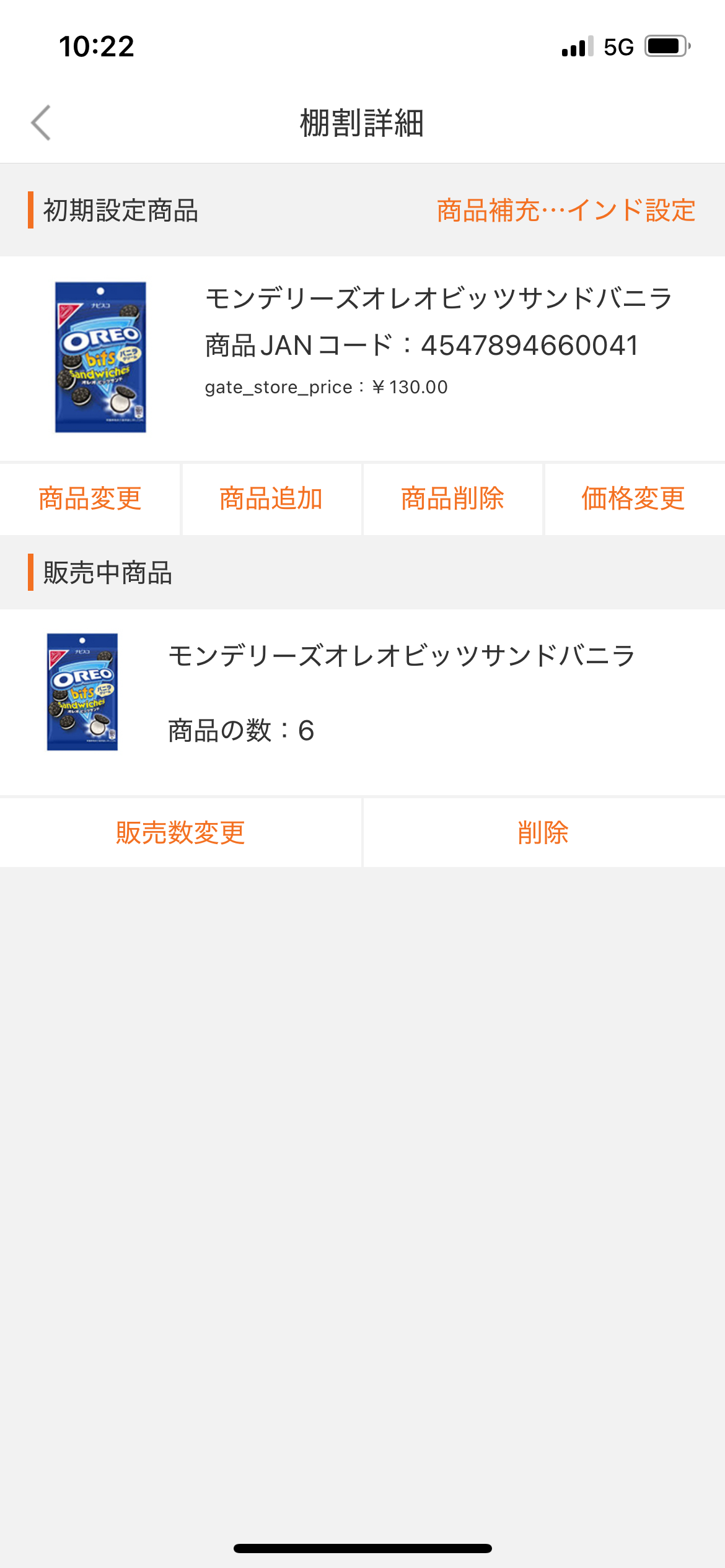
既存の商品情報が表示されます。別の商品を陳列する場合は、「商品変更」をタップします。
-
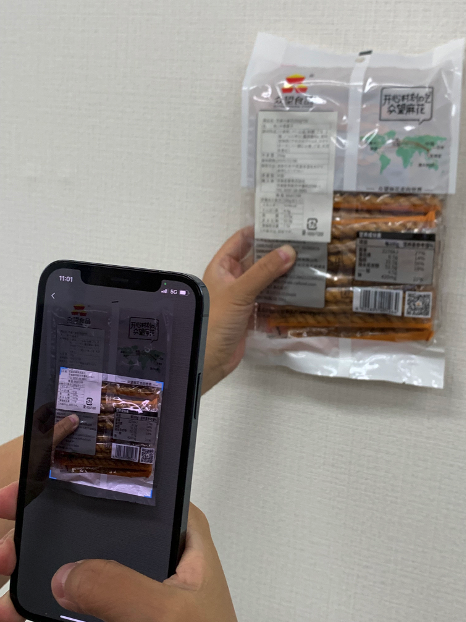
商品のバーコードをスキャンします。
-
「商品追加」ボタンをタップすると、 販売中の商品は変更されます。
6. 店長入店
Section titled “6. 店長入店”店長アプリで棚割りの操作を行った後、店舗に入って商品を陳列します。
6.1 QRコードで入店
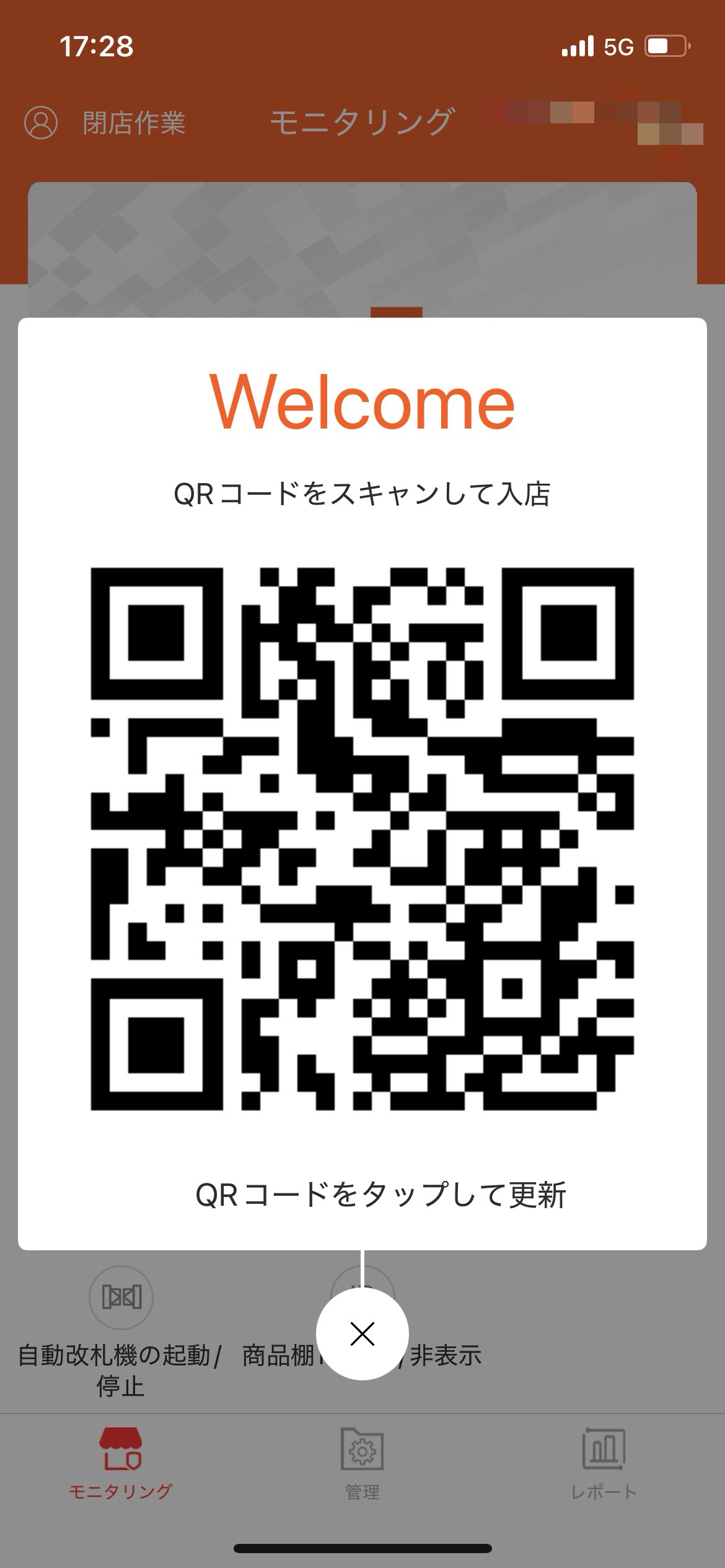
Section titled “6.1 QRコードで入店”ホーム画面で「QRコード」をタップすると、QRコードが表示されます。
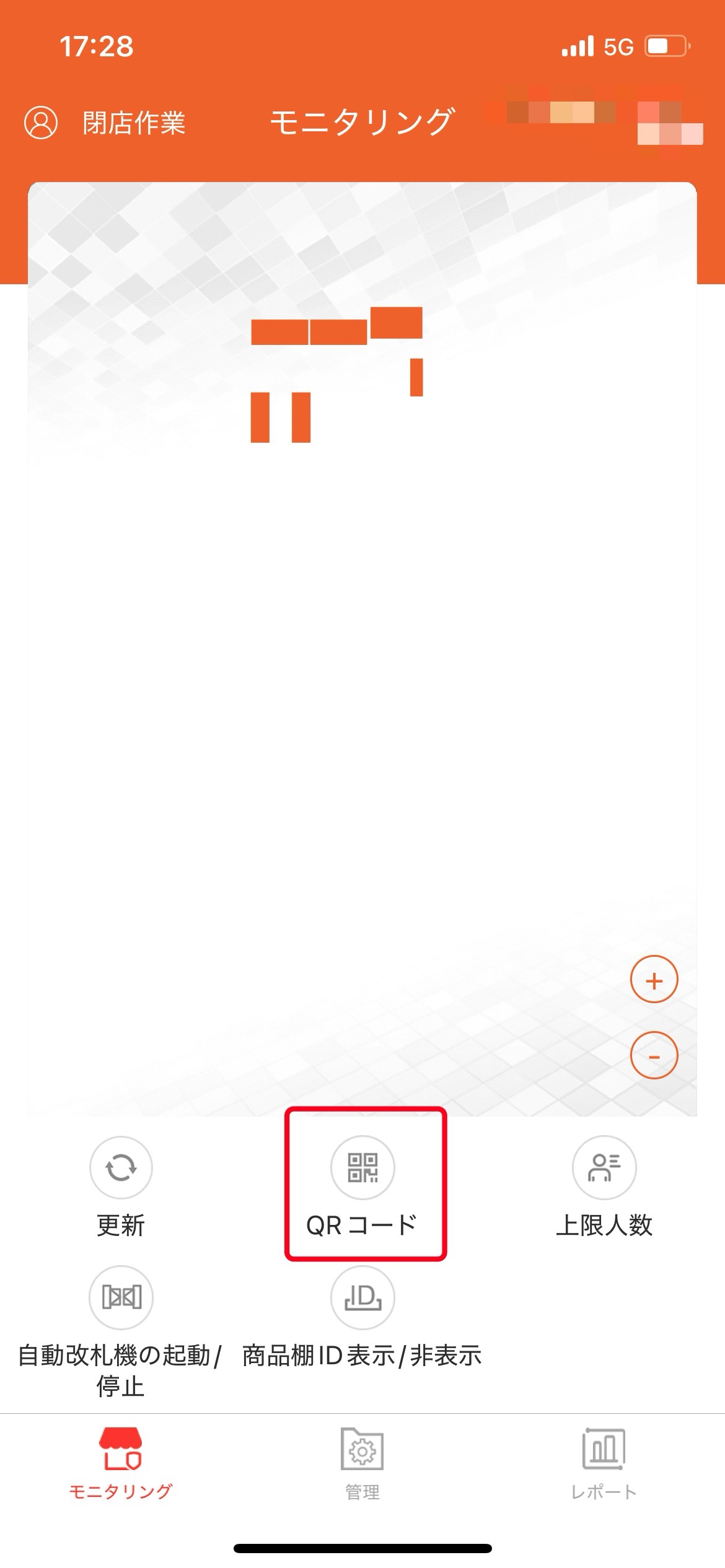
店舗入口の改札口に設置されたカメラでスキャンすると、入店できます。
6.2 商品陳列
Section titled “6.2 商品陳列”詳細は商品陳列をご参照ください。
7. 電子棚札アプリで棚札紐づけ
Section titled “7. 電子棚札アプリで棚札紐づけ”下記の手順に従って、電子棚札アプリで、棚札と商品情報を紐づけます。
-
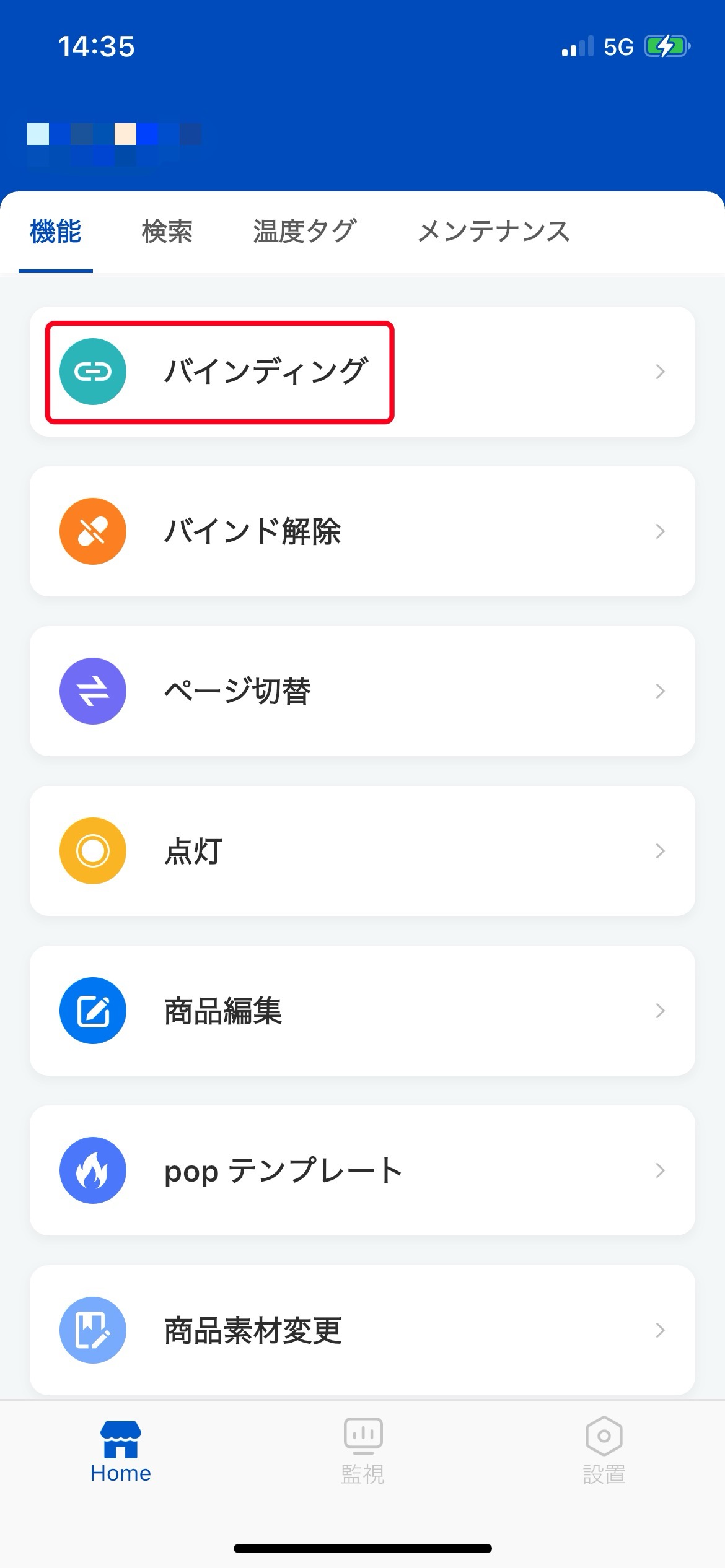
「バインディング」をタップ
ホーム画面で「バインディング」をタップします。
-
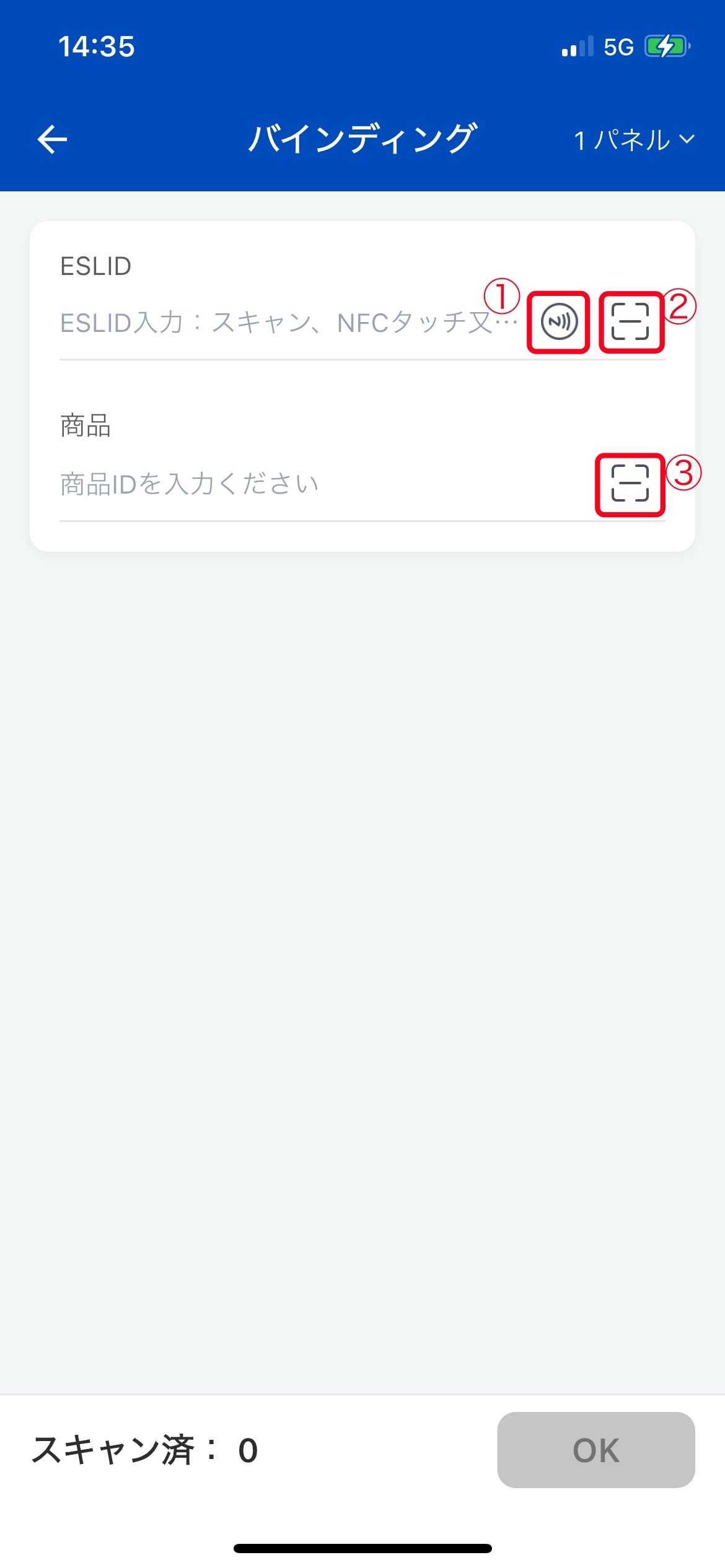
電子棚札IDを入力
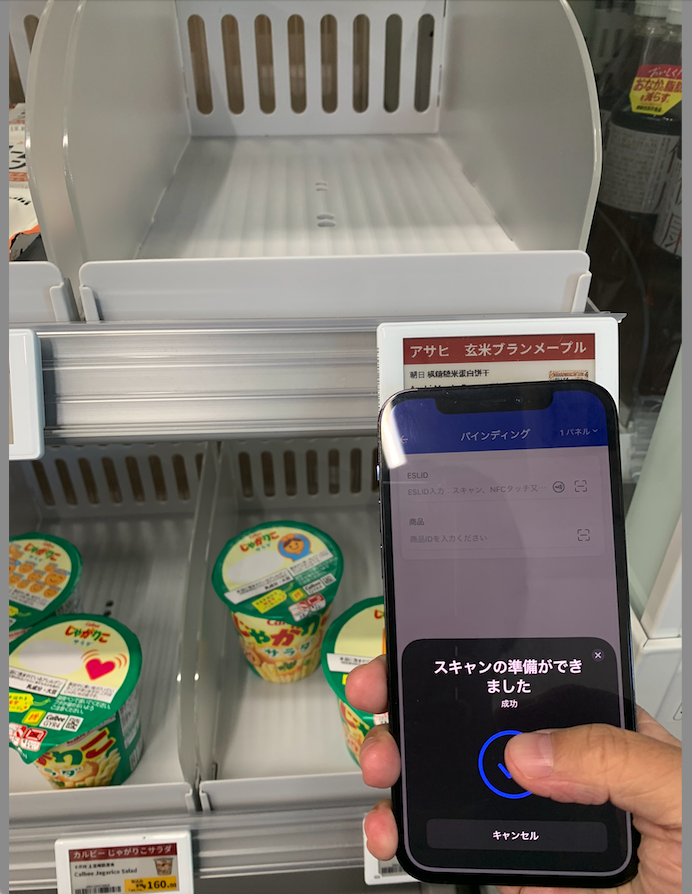
下図の①または②のいずれかのボタンをタップすると、電子棚札ID(ESLID)を入力できます。 ボタン①をタップした場合は、NFCで電子棚札にタッチして電子棚札IDを入力します。
NFCで電子棚札にタッチします。
NFCタッチで電子棚札IDを入力に成功しました。
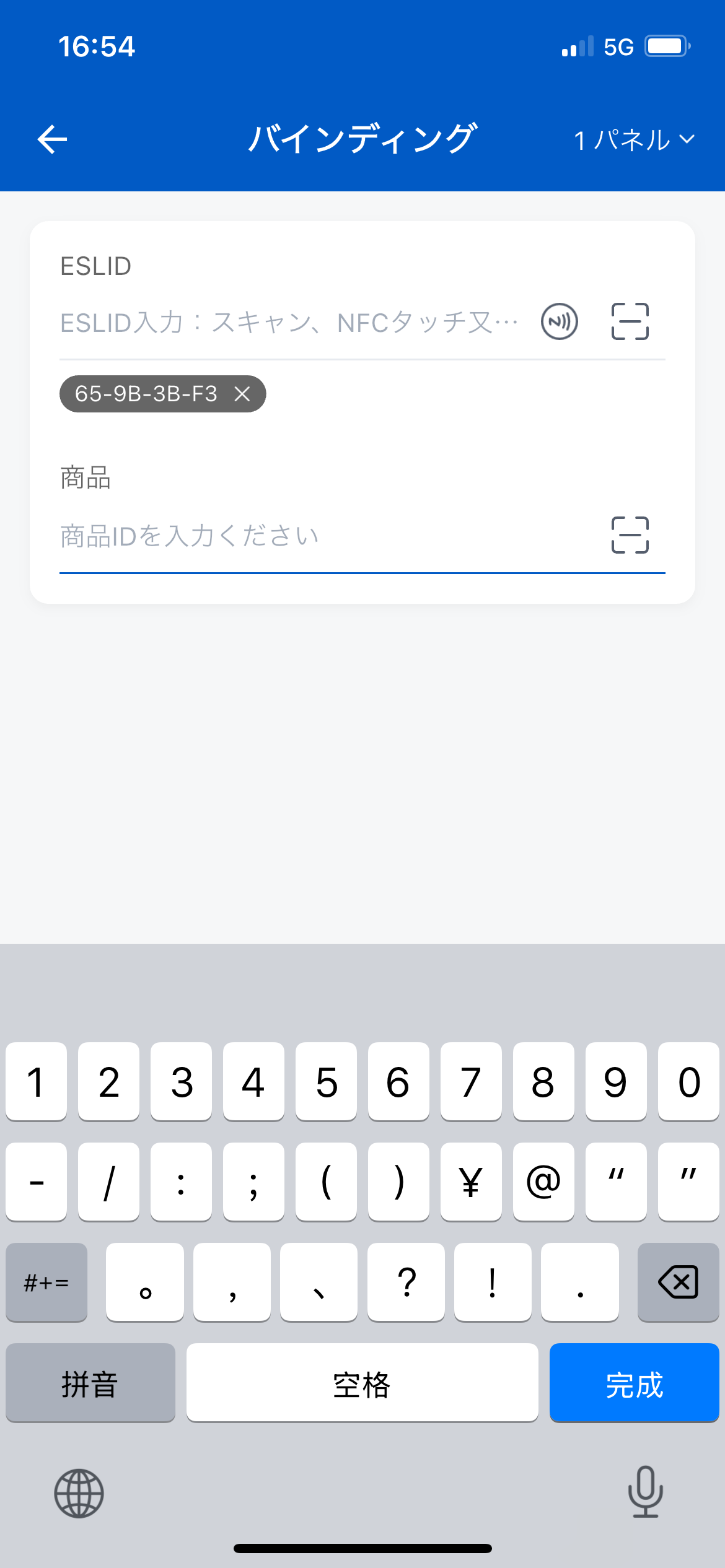
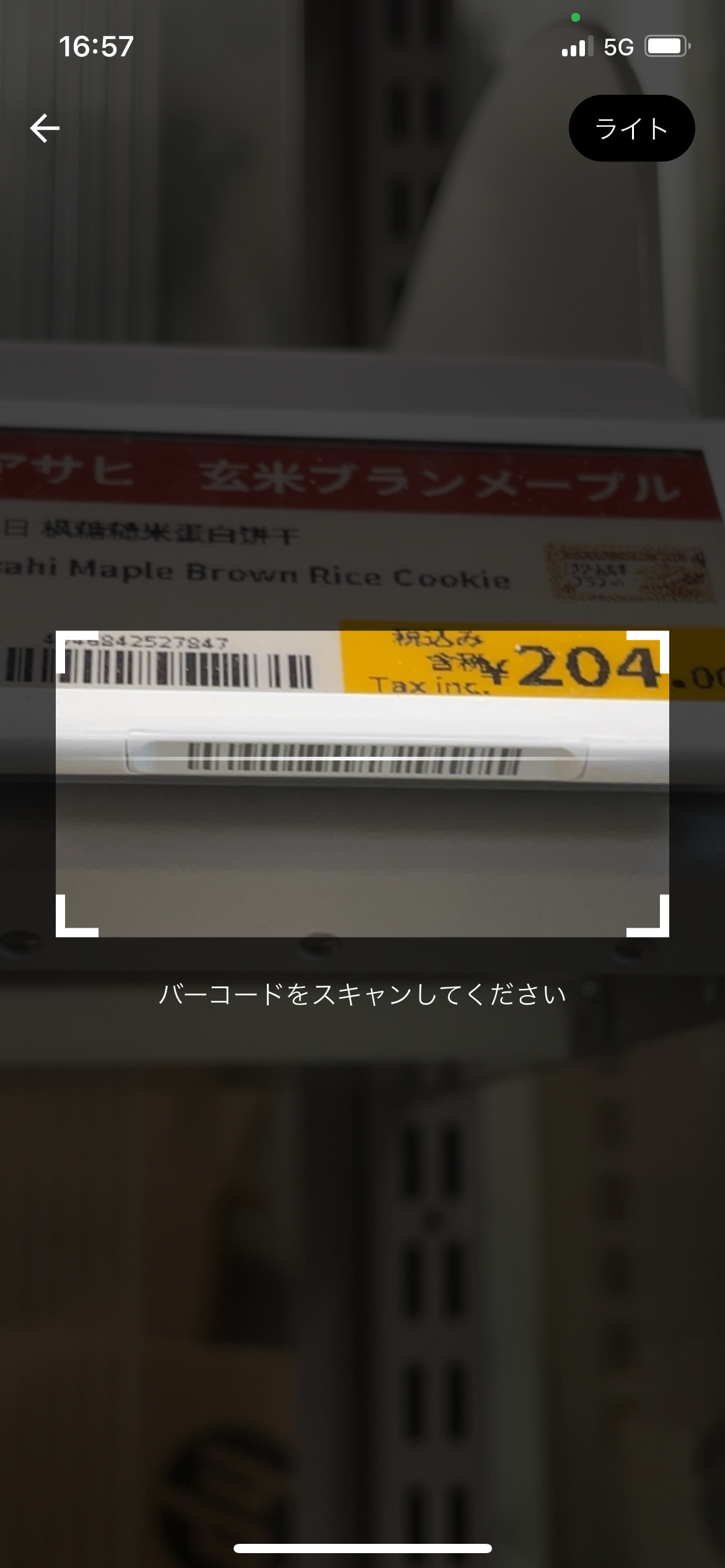
ボタン②をタップした場合は、カメラで電子棚札のバーコードをスキャンして電子棚札IDを入力します。
カメラで電子棚札のバーコードをスキャンします。
カメラで電子棚札のバーコードをスキャンし、電子棚札ID(ESLID)を入力しました。
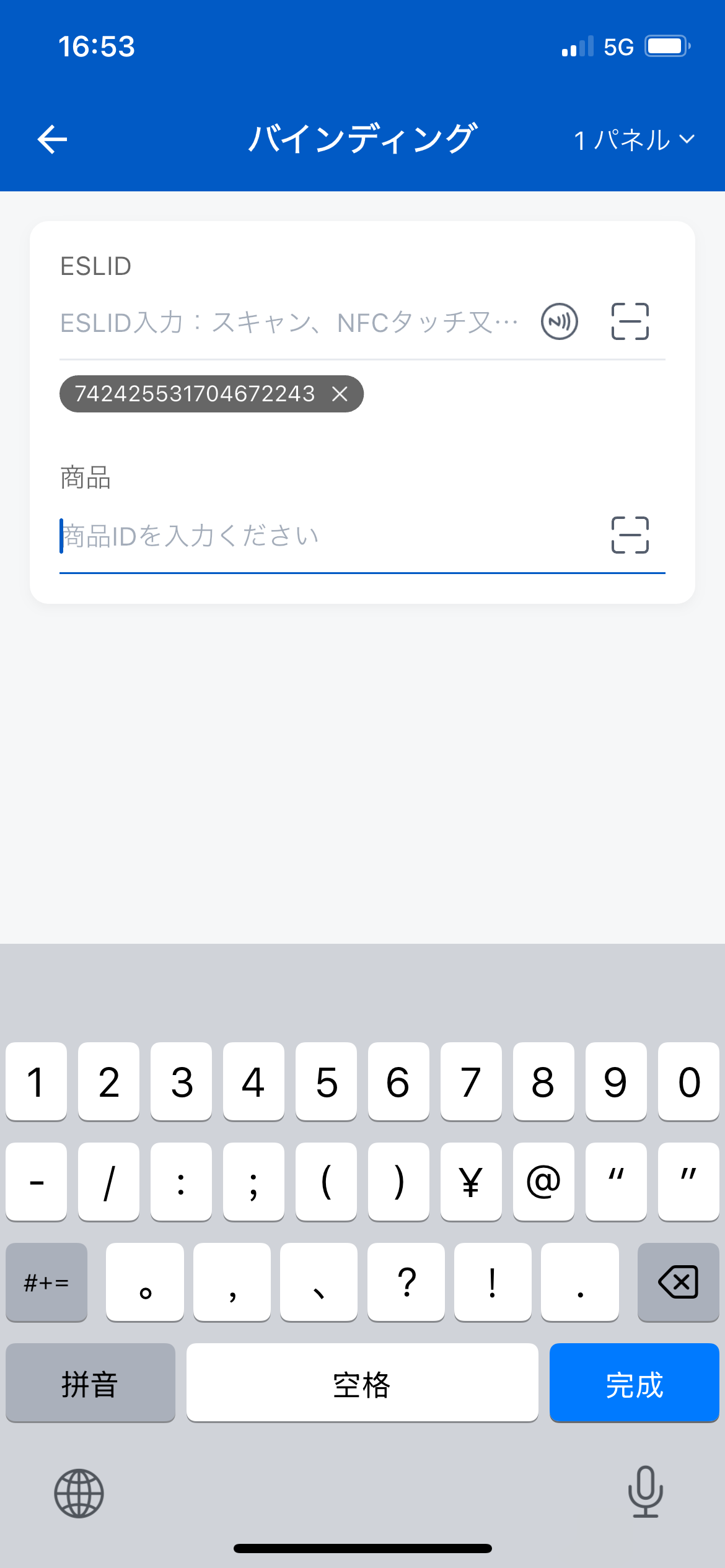
-
商品IDを入力 ③のボタンをタップすると、カメラで商品のバーコードをスキャンし、商品IDを入力できます。
カメラで商品のバーコードをスキャンします。
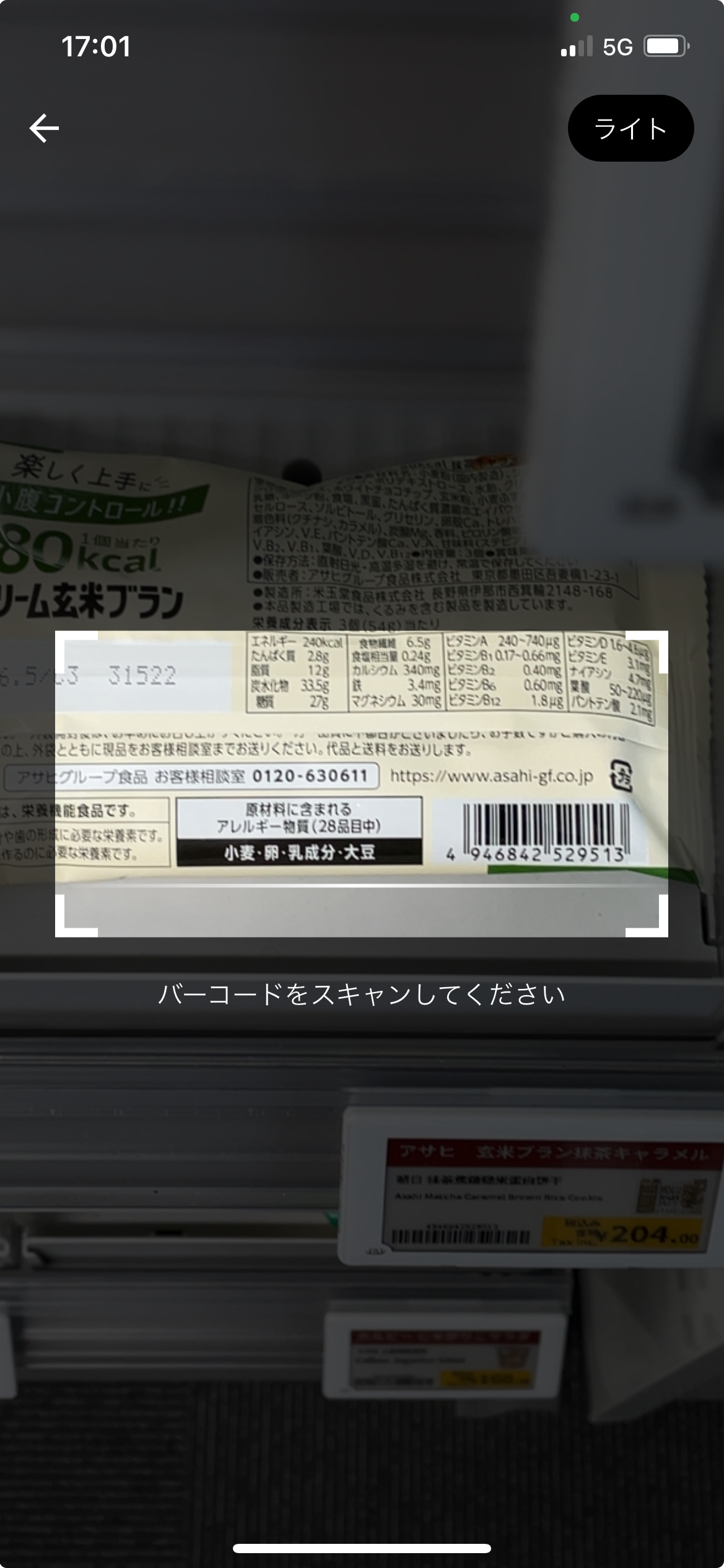
商品IDを入力すると、アプリに『バインディング成功』と表示されます。
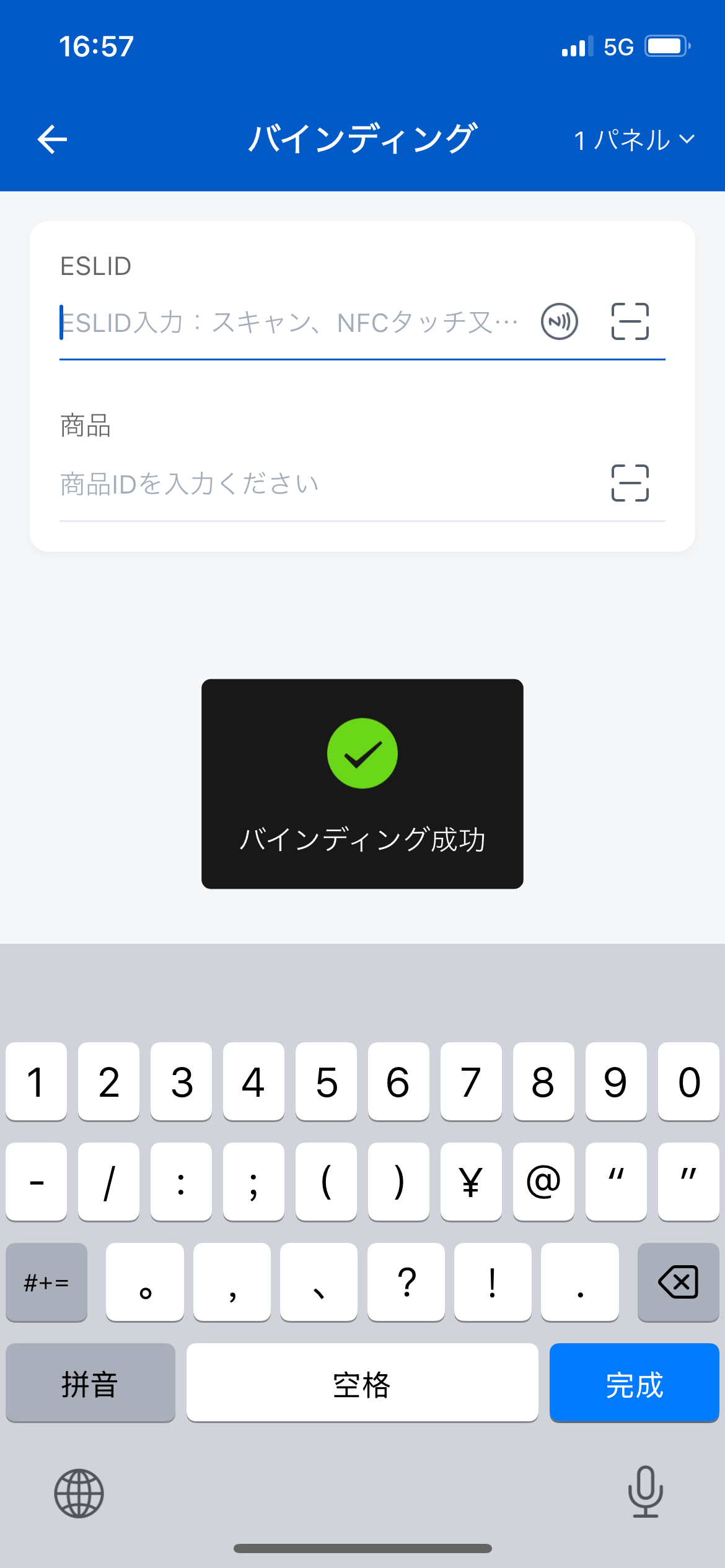
-
棚札紐づけ変更を確認
アプリで「バインディング成功」と表示されると、棚札の商品情報の変更が始まります。
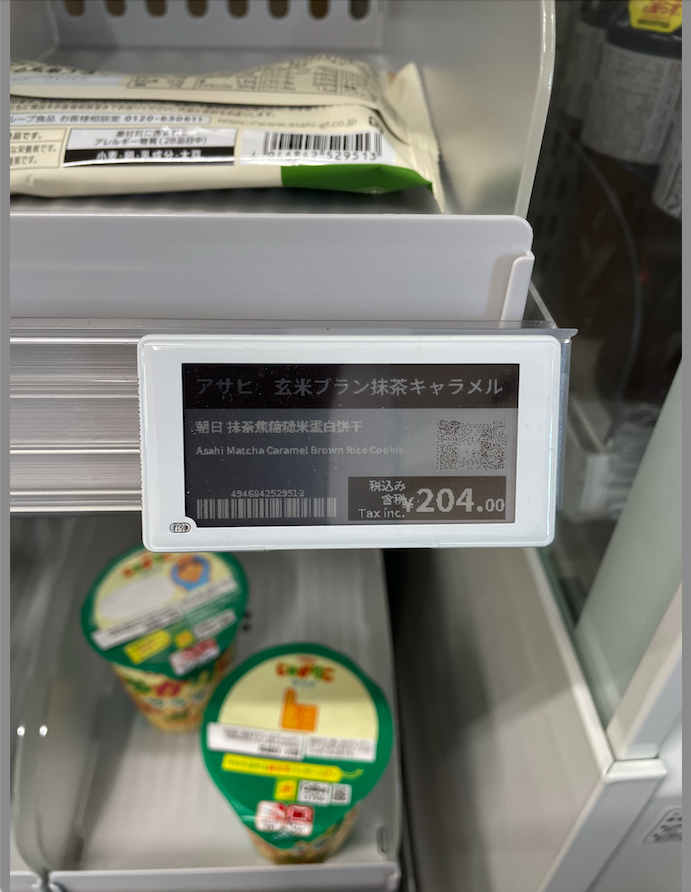
数秒後、棚札に新しい商品情報が表示されます。