棚割変更
1. Cloudpick店長アプリで変更
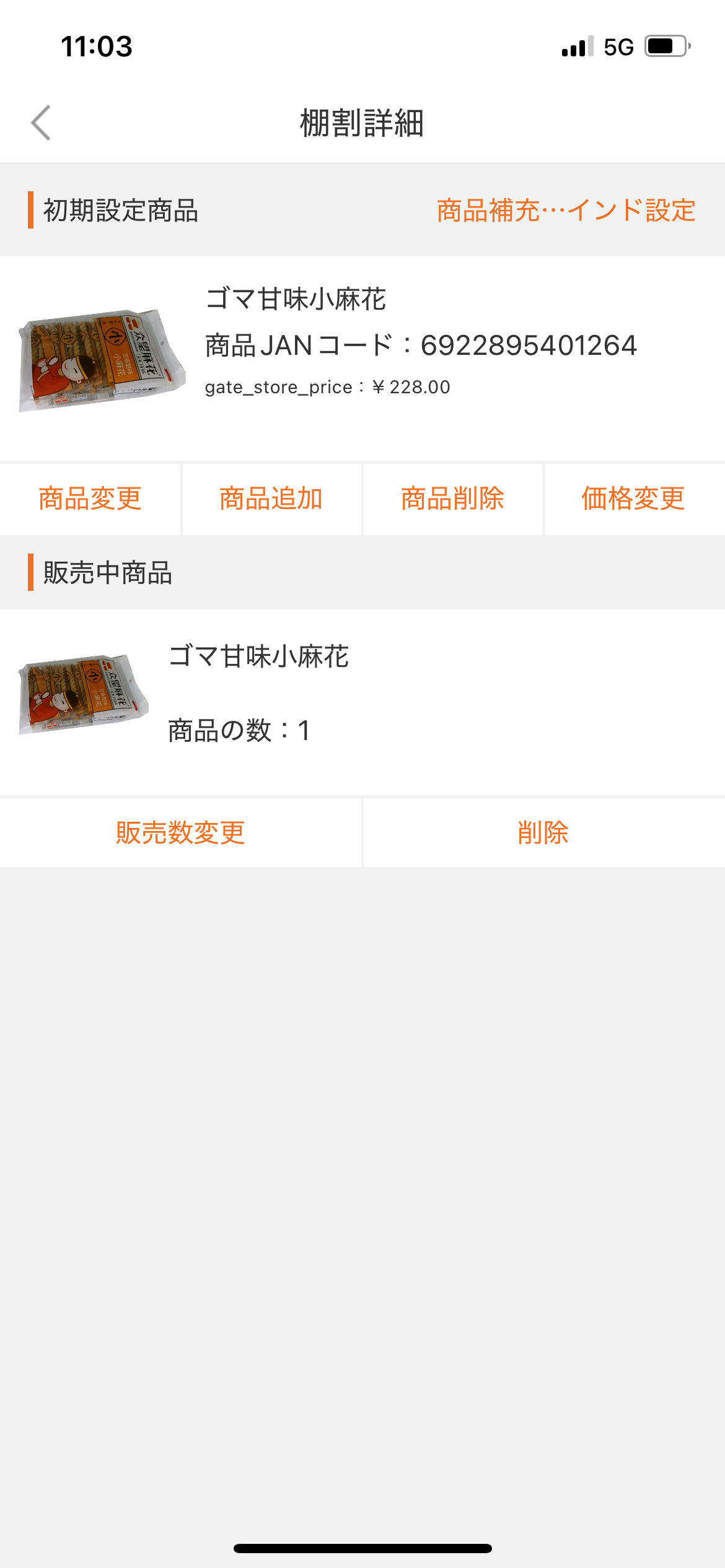
Section titled “1. Cloudpick店長アプリで変更”「商品変更」ボタンをタップします。
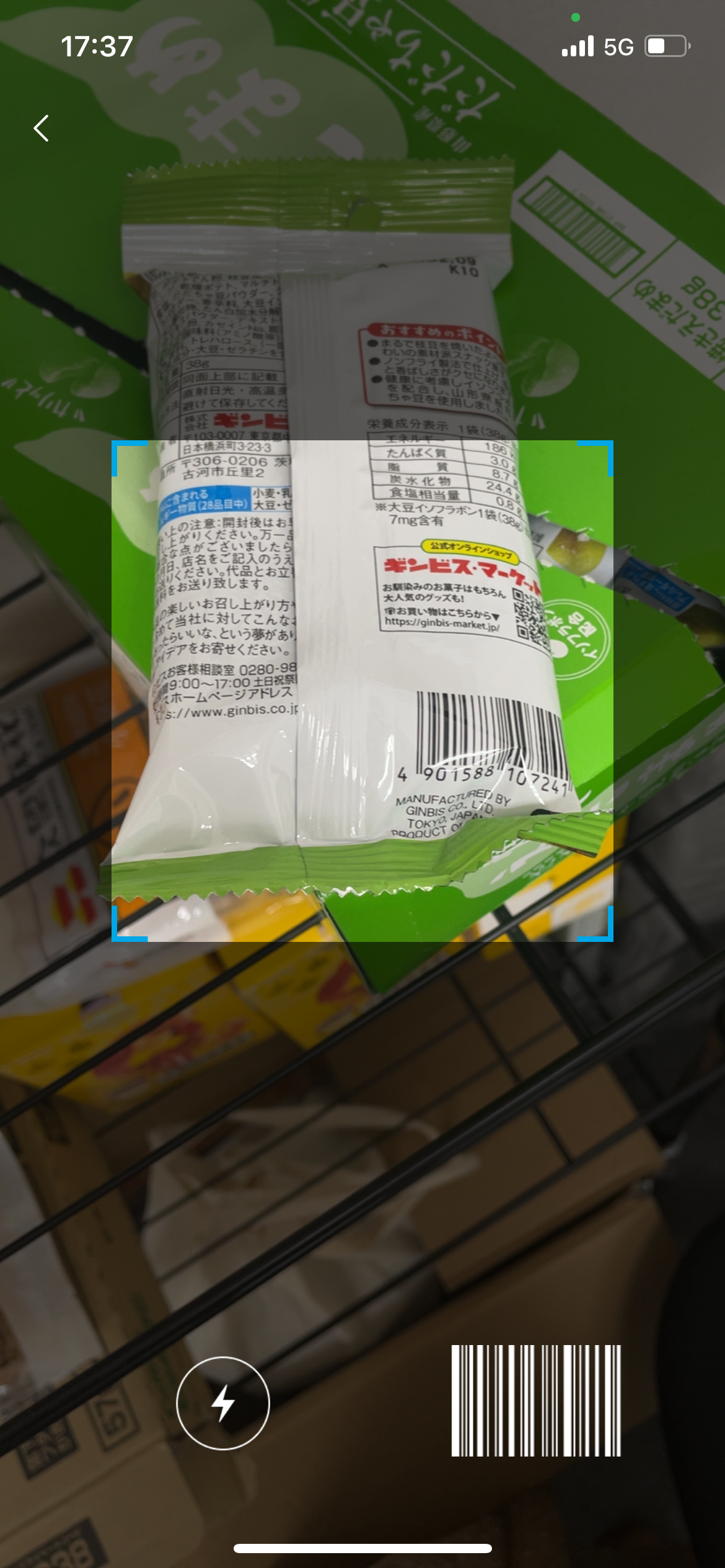
変更したい商品をスキャンします。
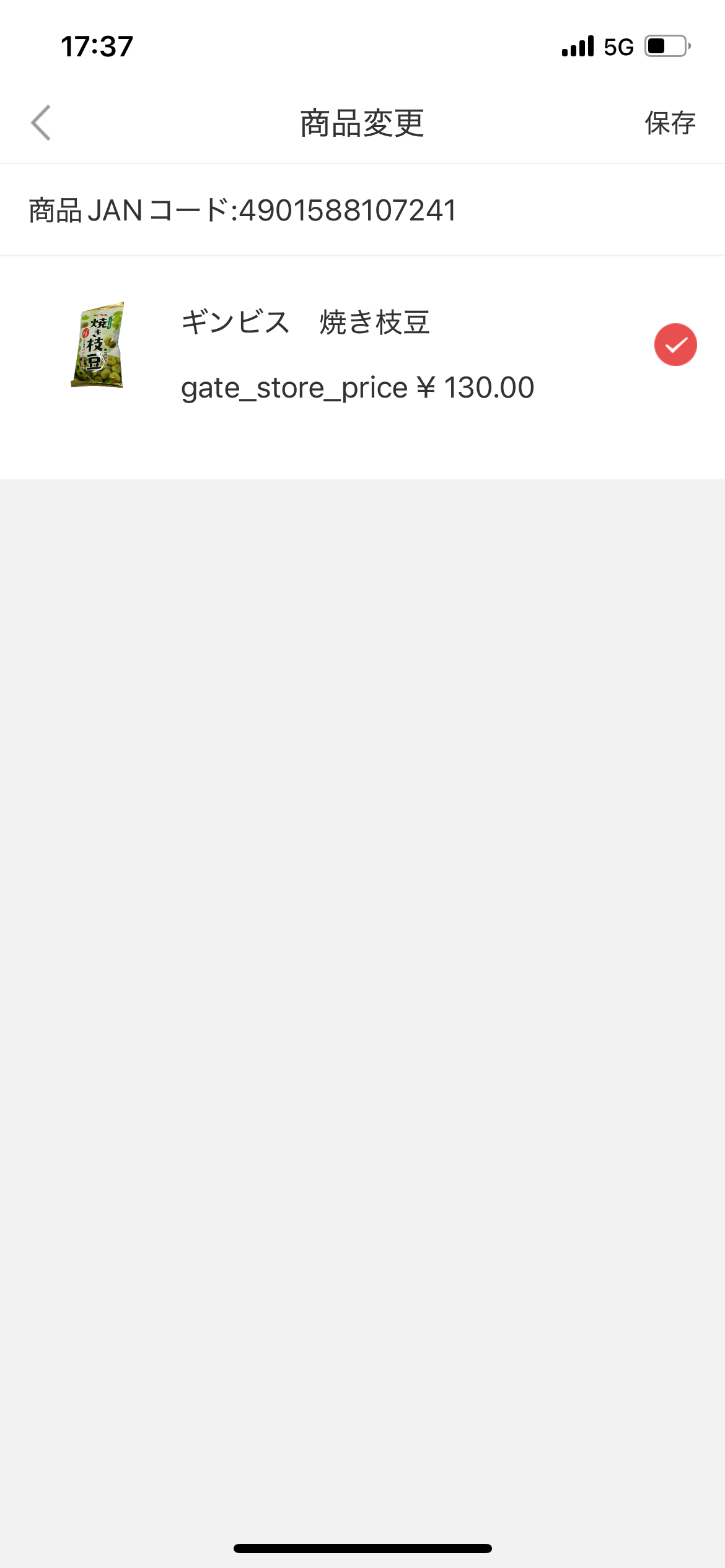
新しい商品を読み込むと、「保存」ボタンをタップします。
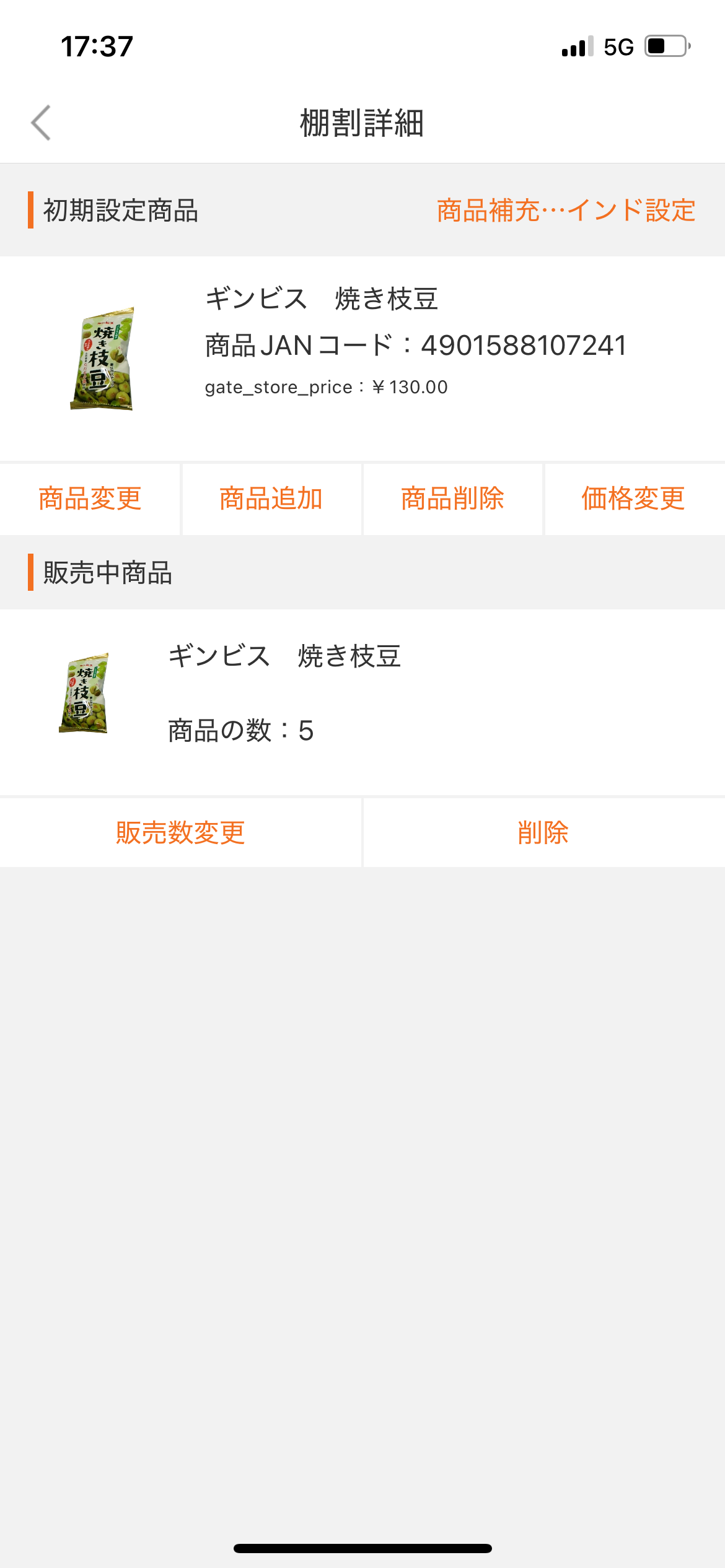
商品が変更されました。
2. 棚板レーンの結合操作
Section titled “2. 棚板レーンの結合操作”商品の大きさにより棚板のレーンを結合する場合があります。操作方法は下記の通りです。
-
レーンを調整したい棚を選択します。
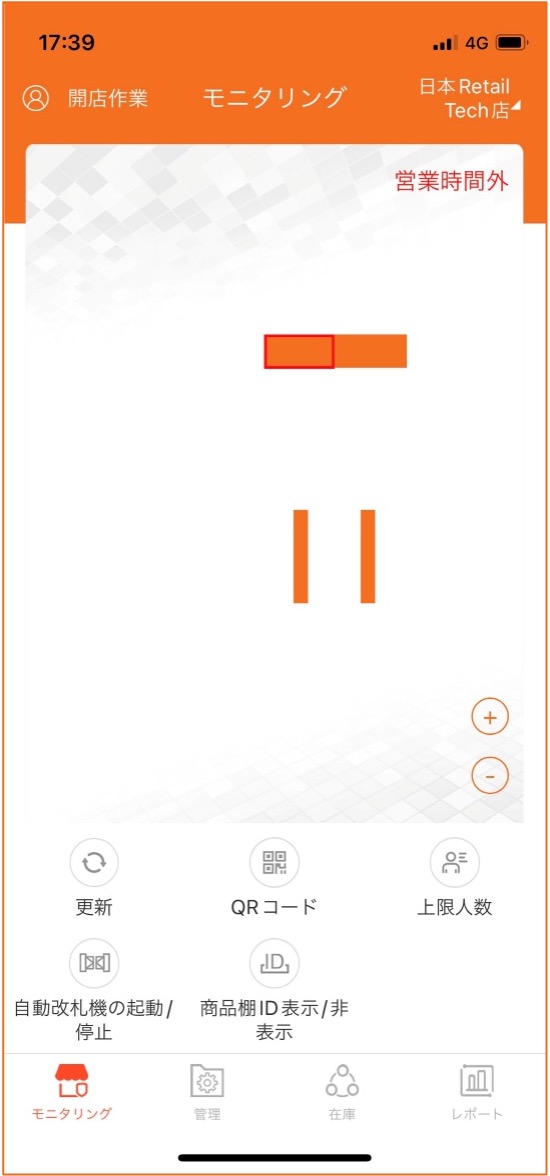
-
棚状態が表示され、「機能」をタップします。
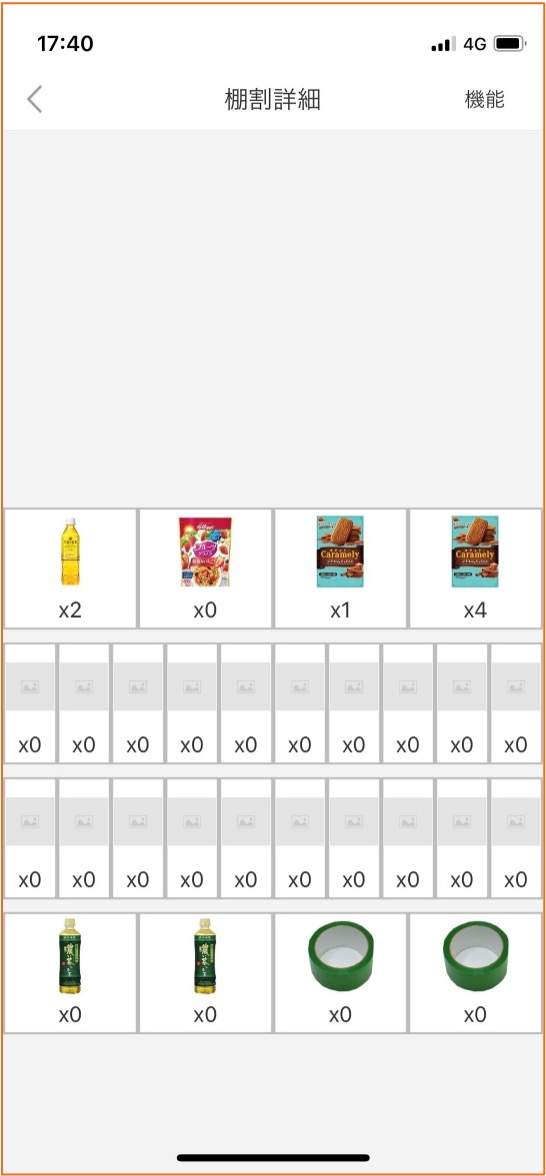
-
「メンテナンスモードに切り替え」をタップします。
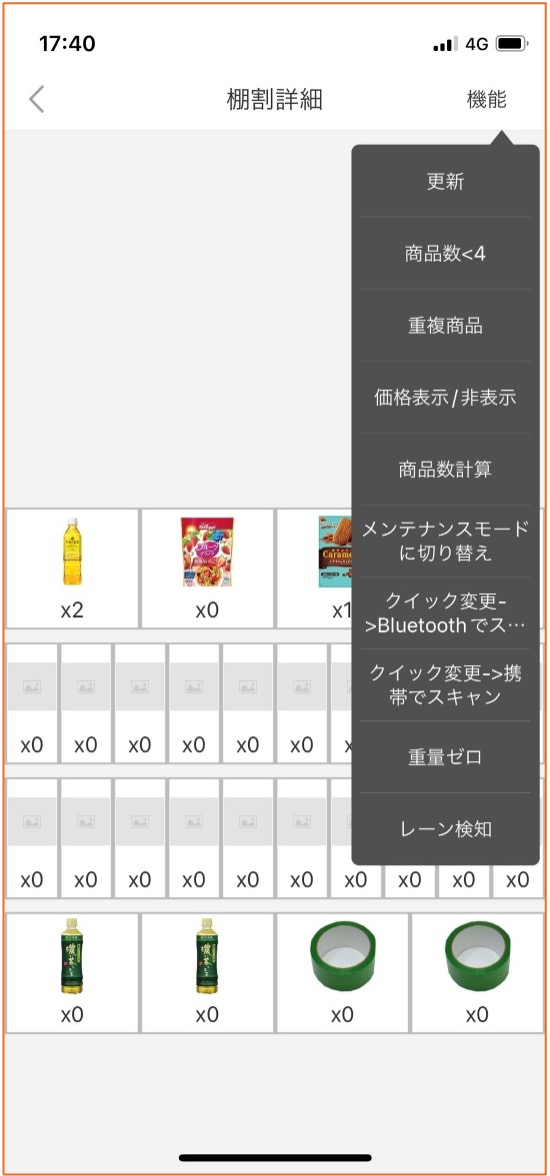
-
合併したい棚板(オレンジ色で表示)を選択します。
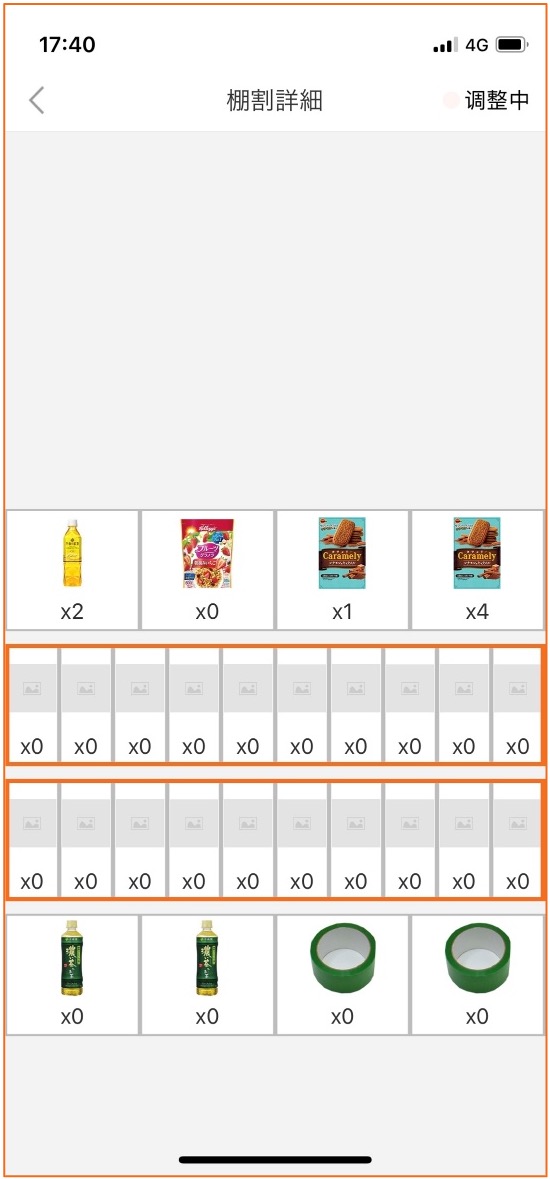
-
選択された棚板の現状が表示されます。
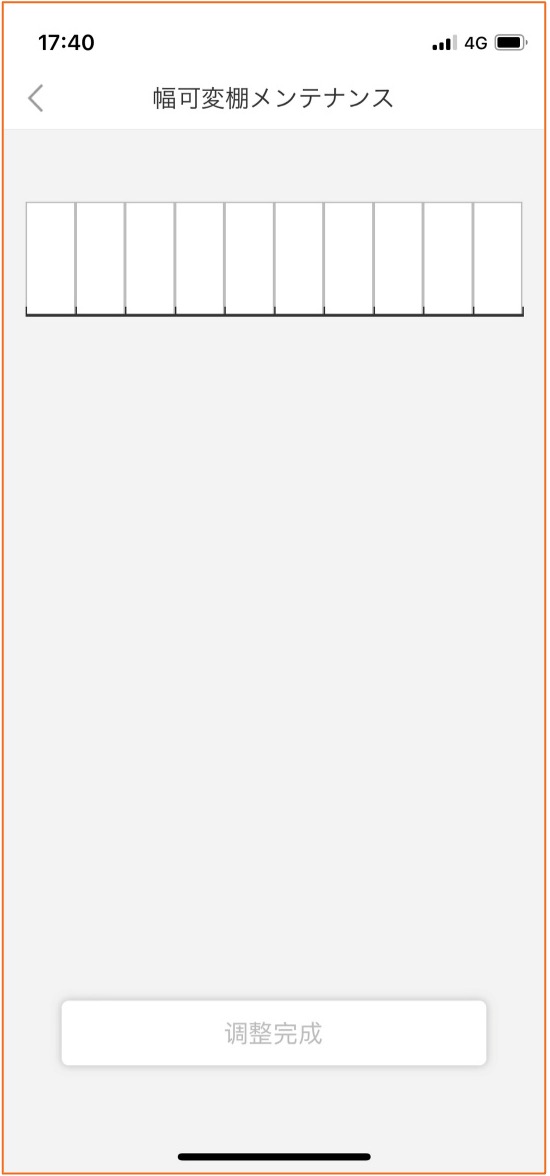
-
合併したいレーンを選択し、「合併」ボタンをタップします。
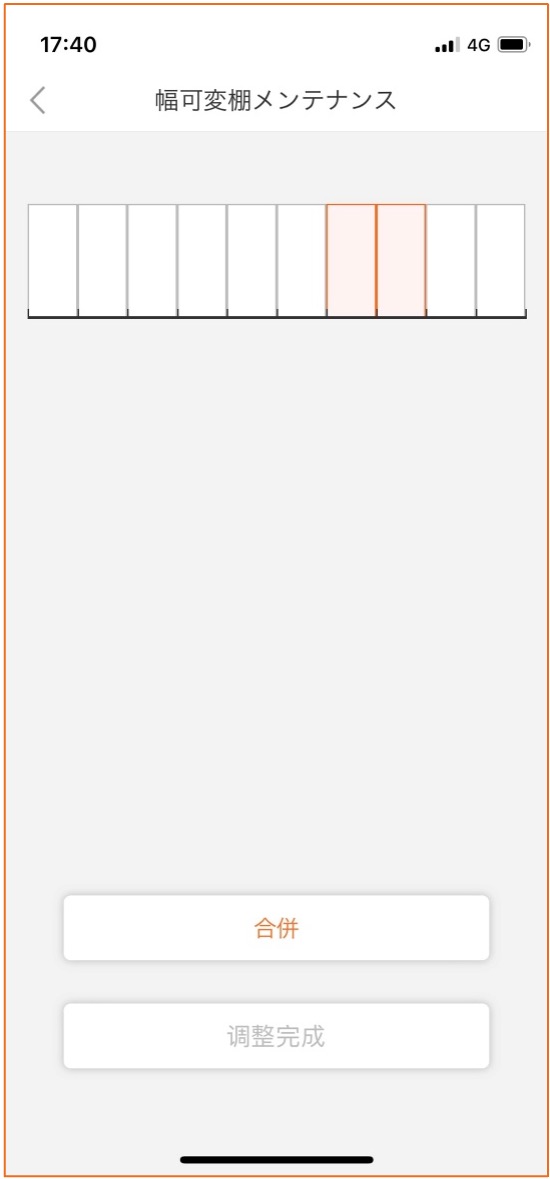
-
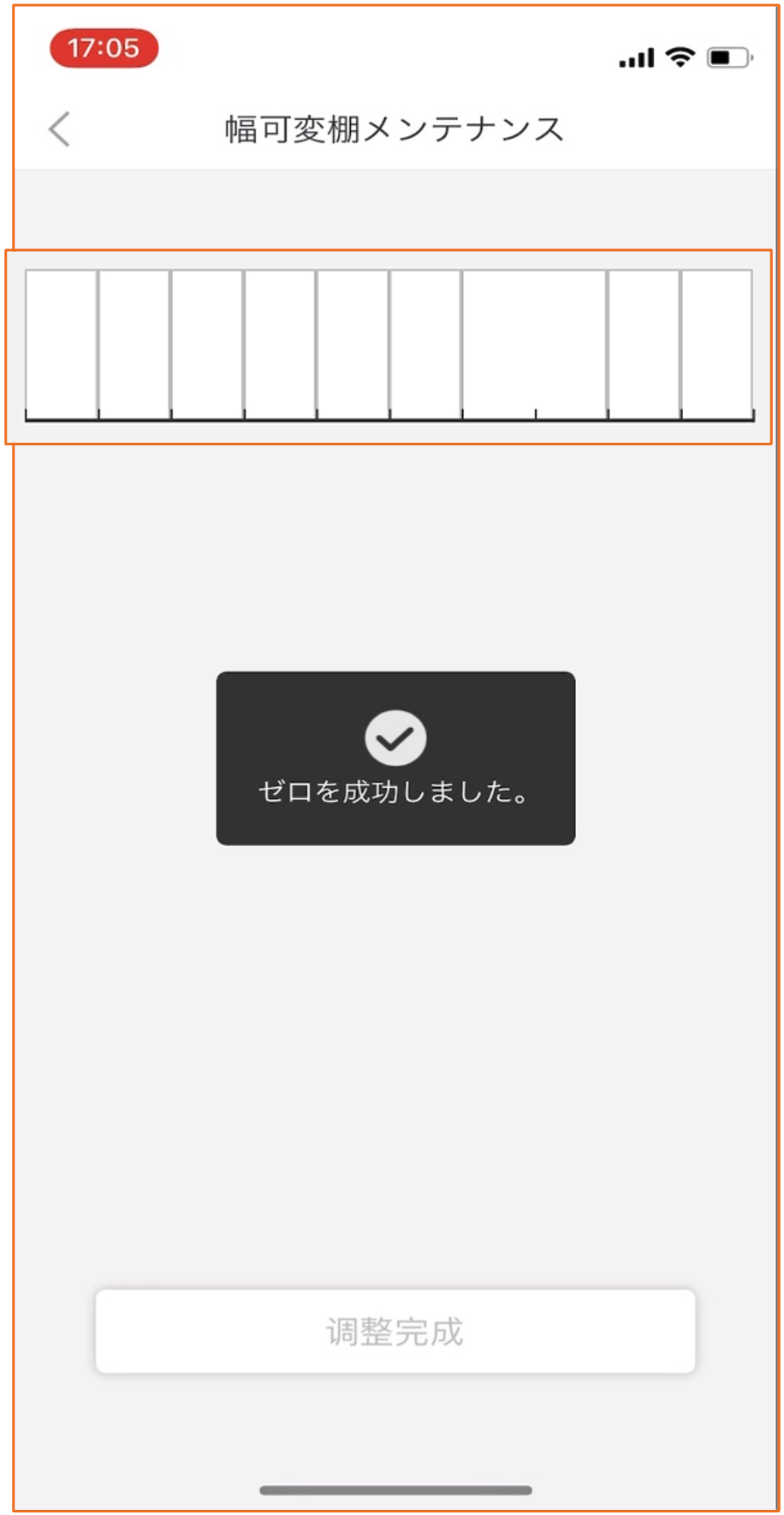
レーンが合併されたら、「調整完了」ボタンをタップします。
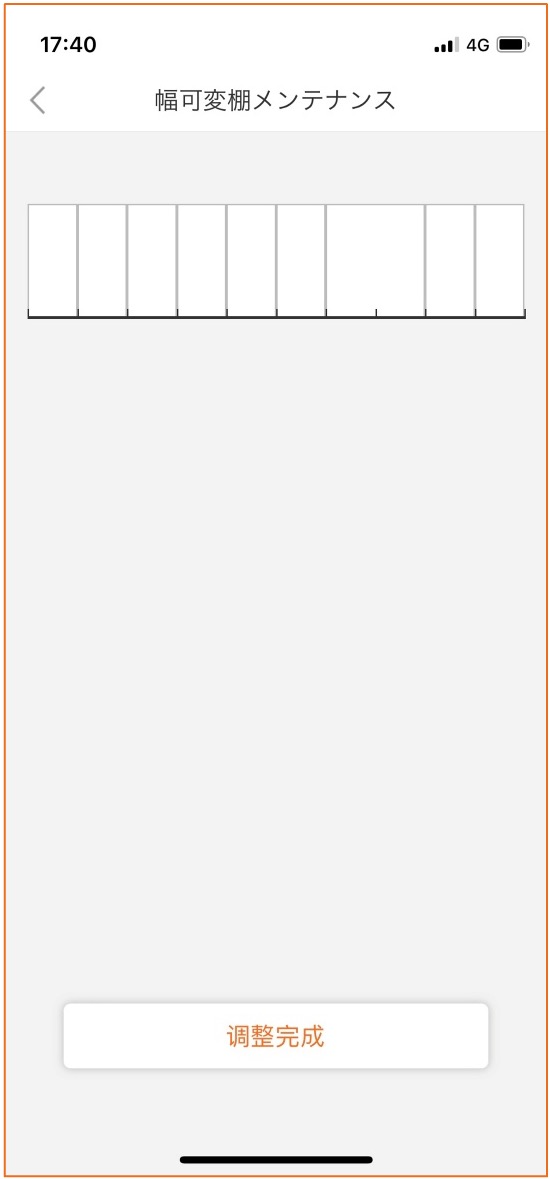
-
「調整完了」ボタンをタップすると、画面にメッセージが表示されます。「ゼロする」ボタンをタップする前に現場で該当棚板の商品を全部下ろし、約40秒後、「ゼロする」ボタンをタップします。棚のコントローラーから「ビー」という音が鳴ったら、商品を棚板に戻してください。
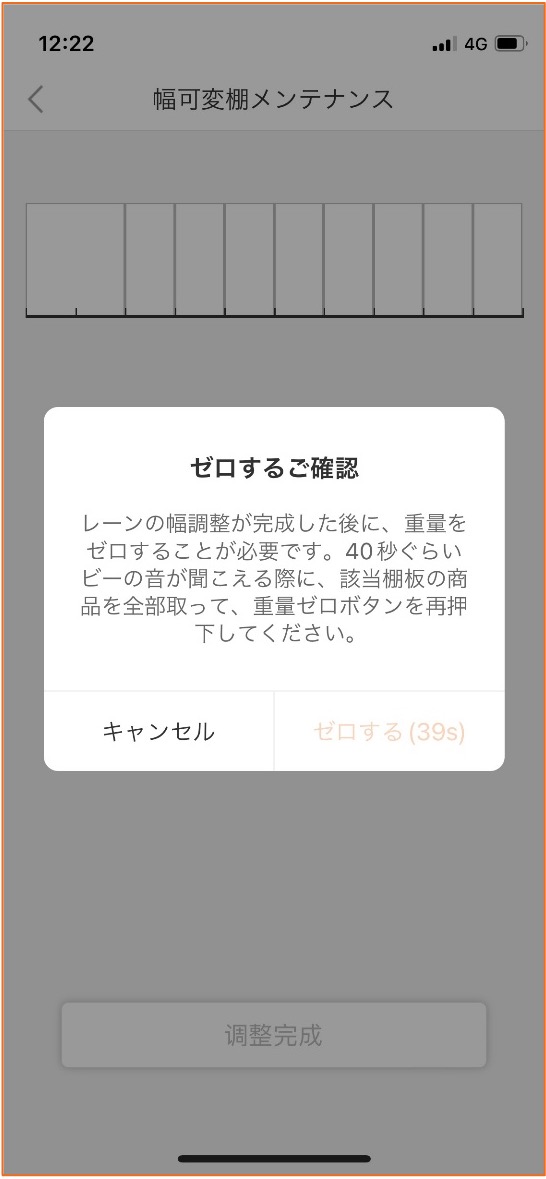
3. 棚サイズの調整
Section titled “3. 棚サイズの調整”3.1 棚高さの調整
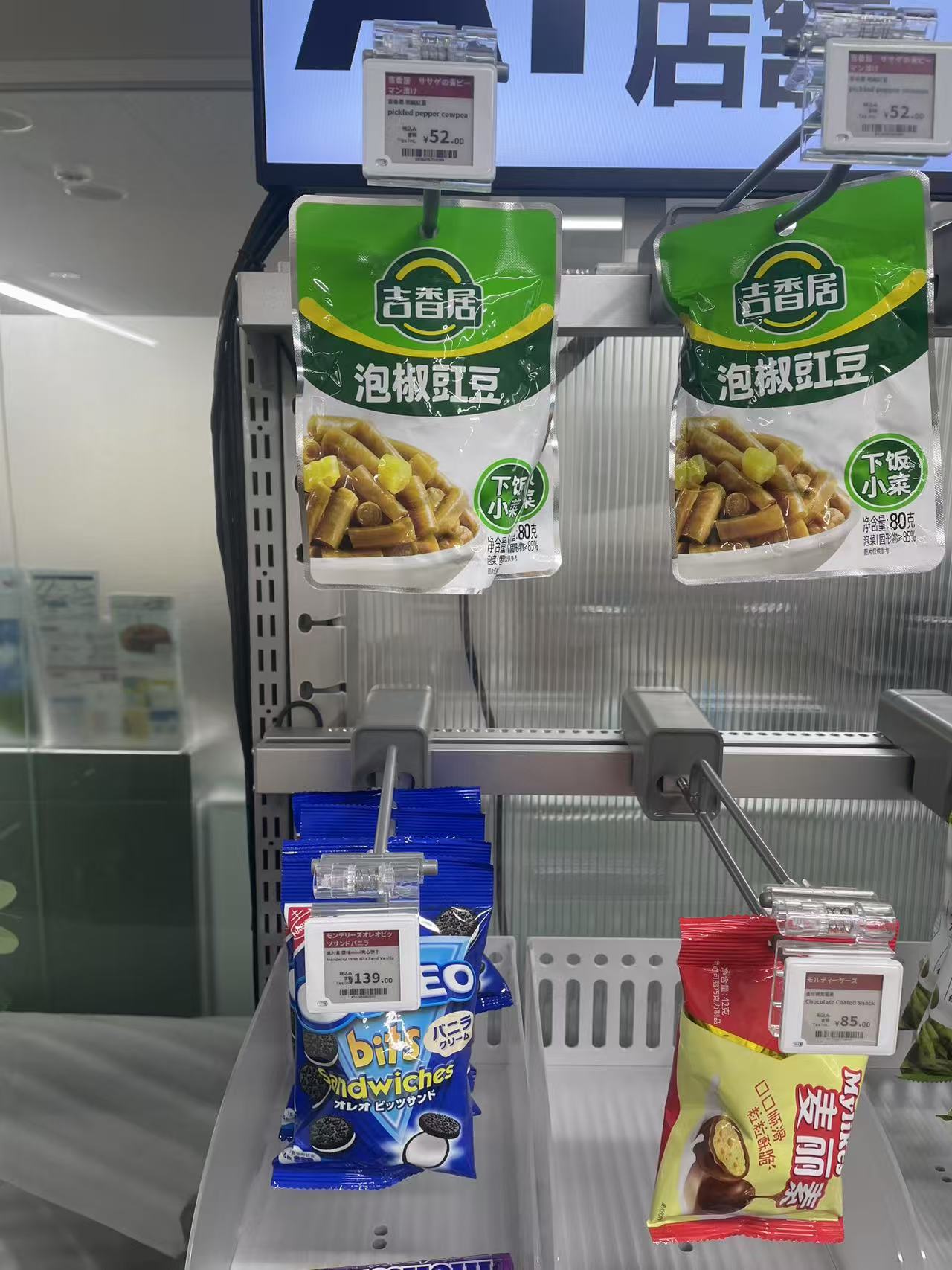
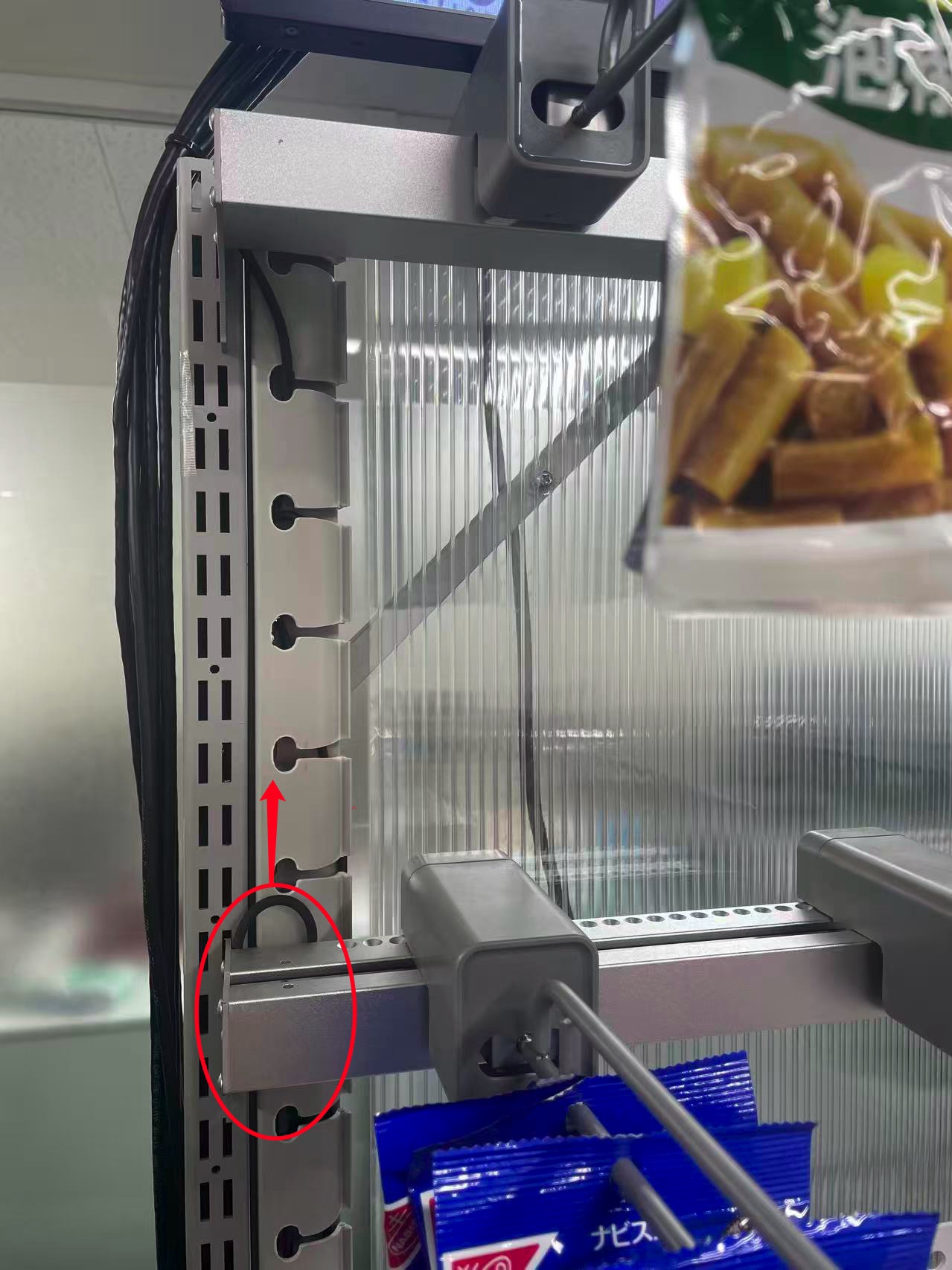
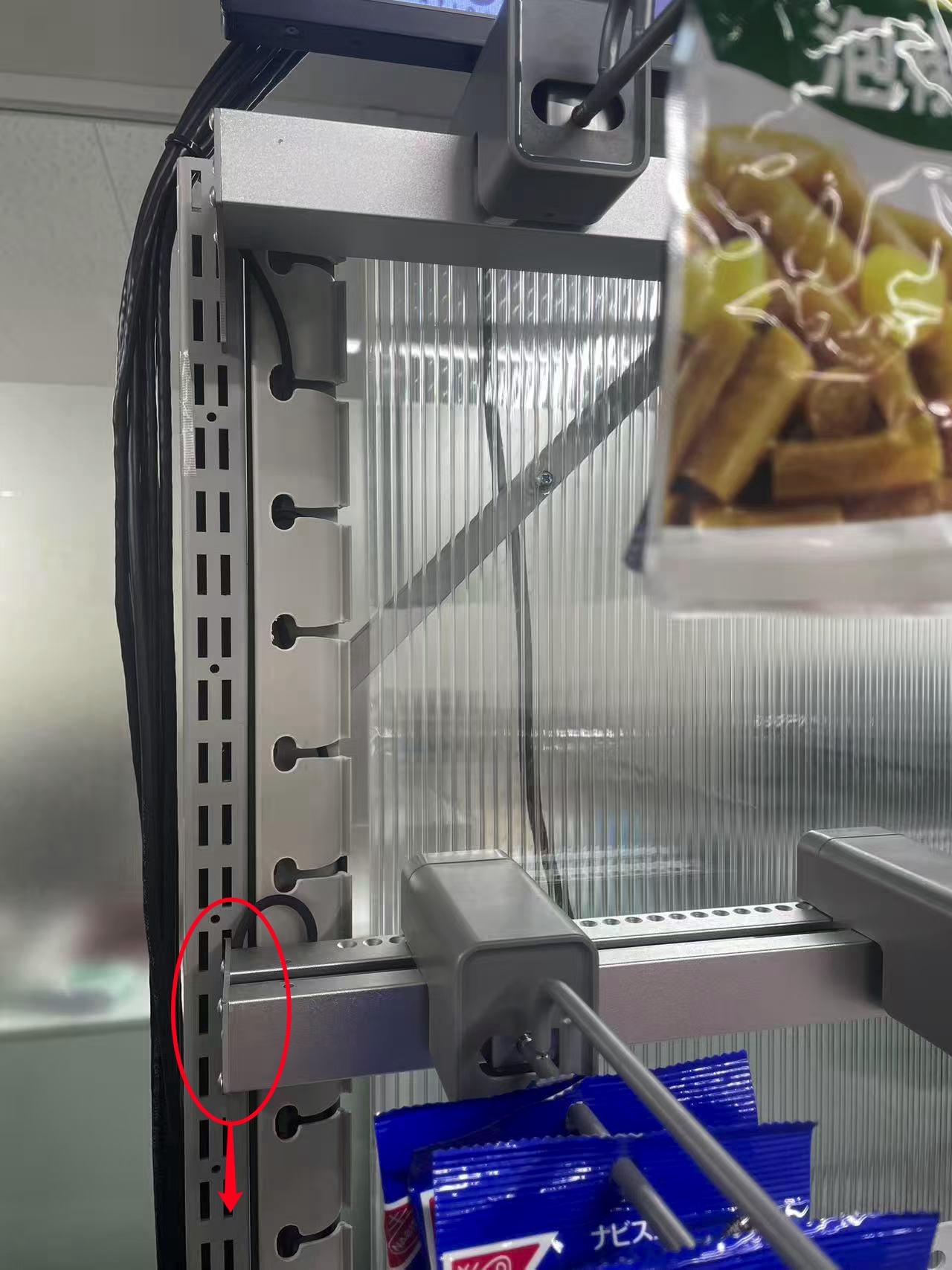
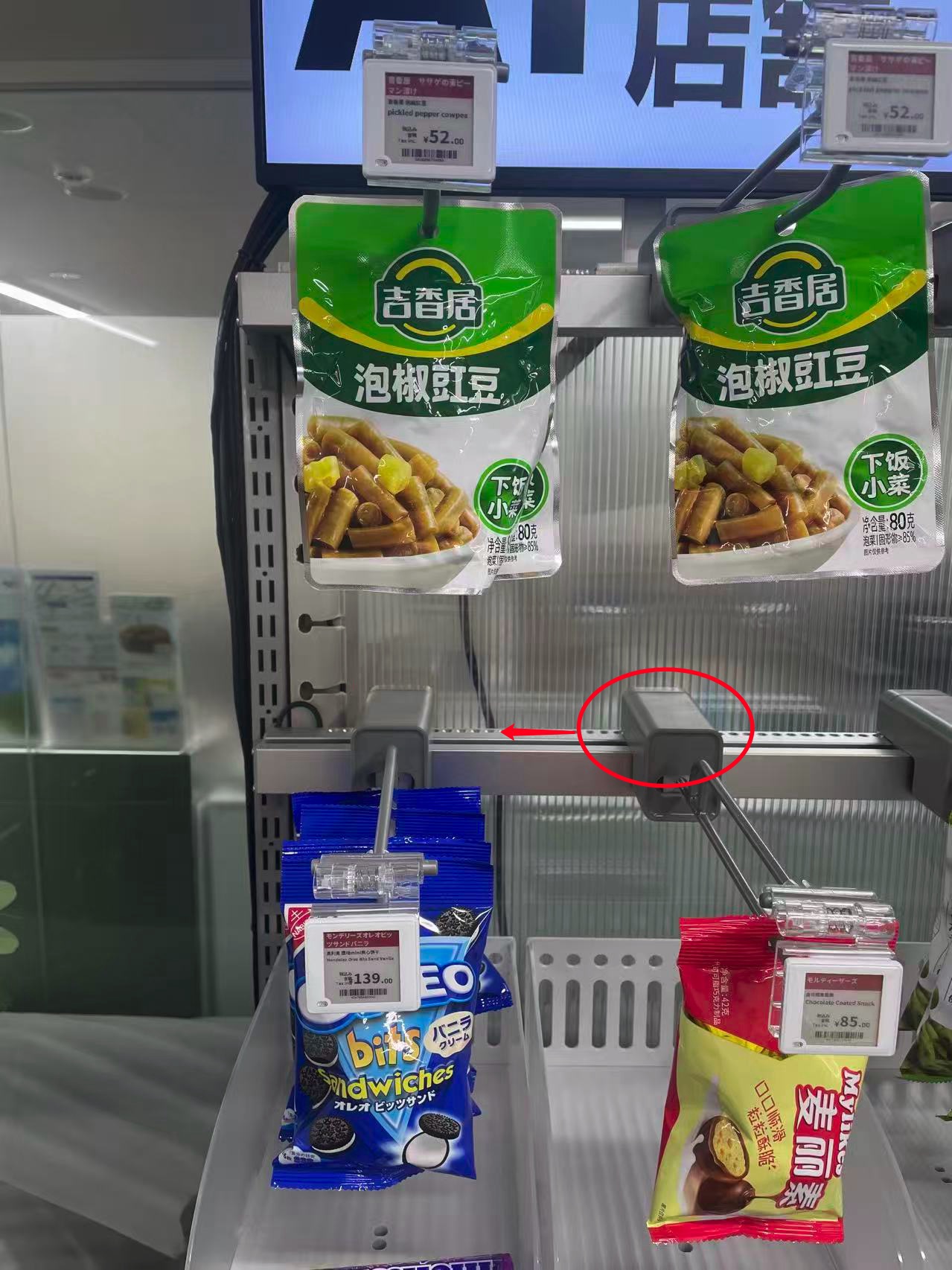
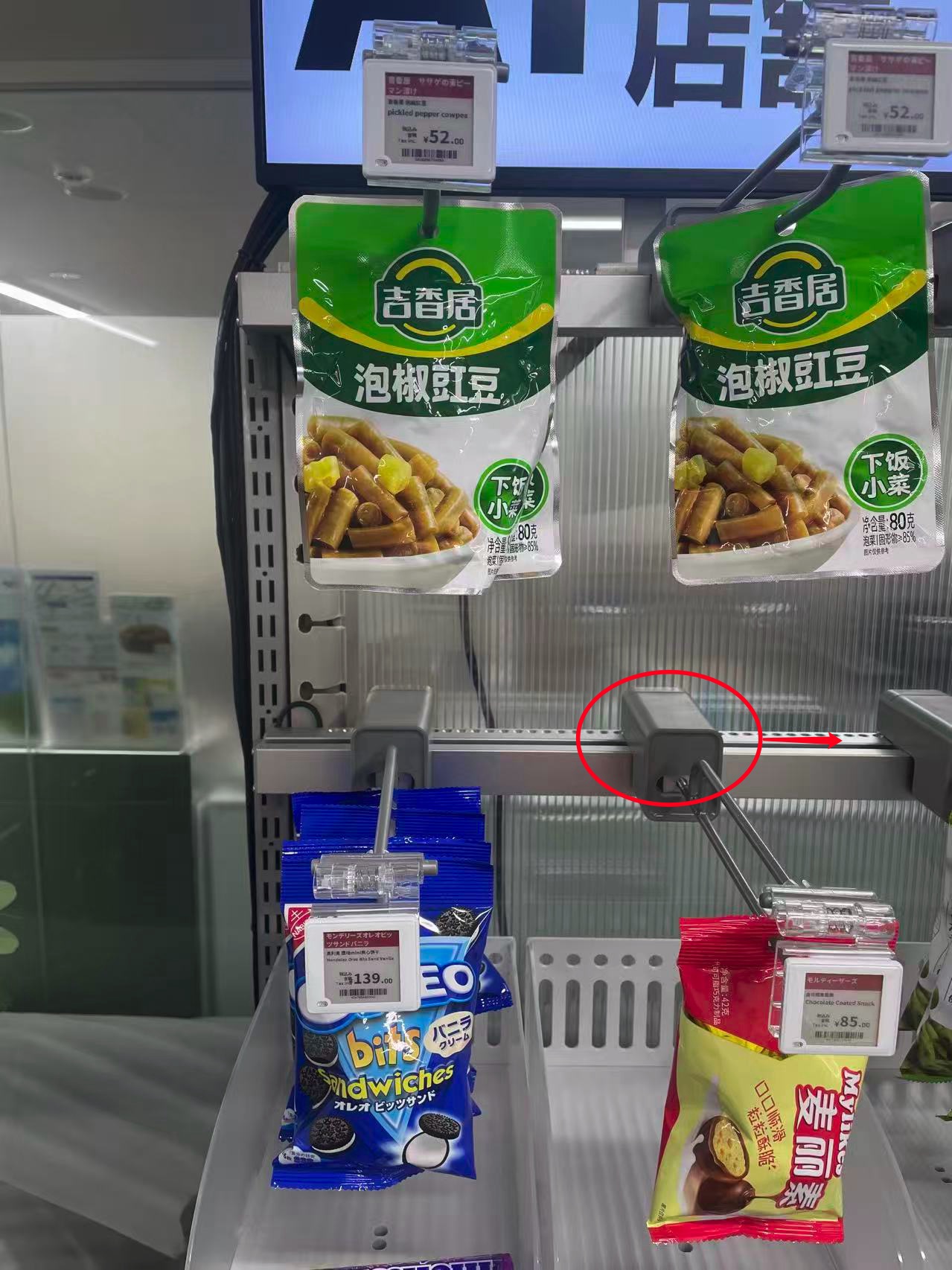
Section titled “3.1 棚高さの調整”縦に長い商品をフックに掛けて陳列する場合は、図のように棚を上下に移動して高さを調整することで、商品を安定して掛けることができます。
3.2 棚幅の調整
Section titled “3.2 棚幅の調整”横幅の広い商品をフックに掛けて陳列する場合は、図のように棚を左右に移動して幅を調整することで、商品を正しく掛けることができます。
4. 重量ゼロセット
Section titled “4. 重量ゼロセット”棚板の上に飾り物を置くことやレーンの重量偏差が出た際に重量ゼロセットを行うことがあります。
例:下図のように箱入りのプロテインバーは、重量ゼロセットを行うことがあります。
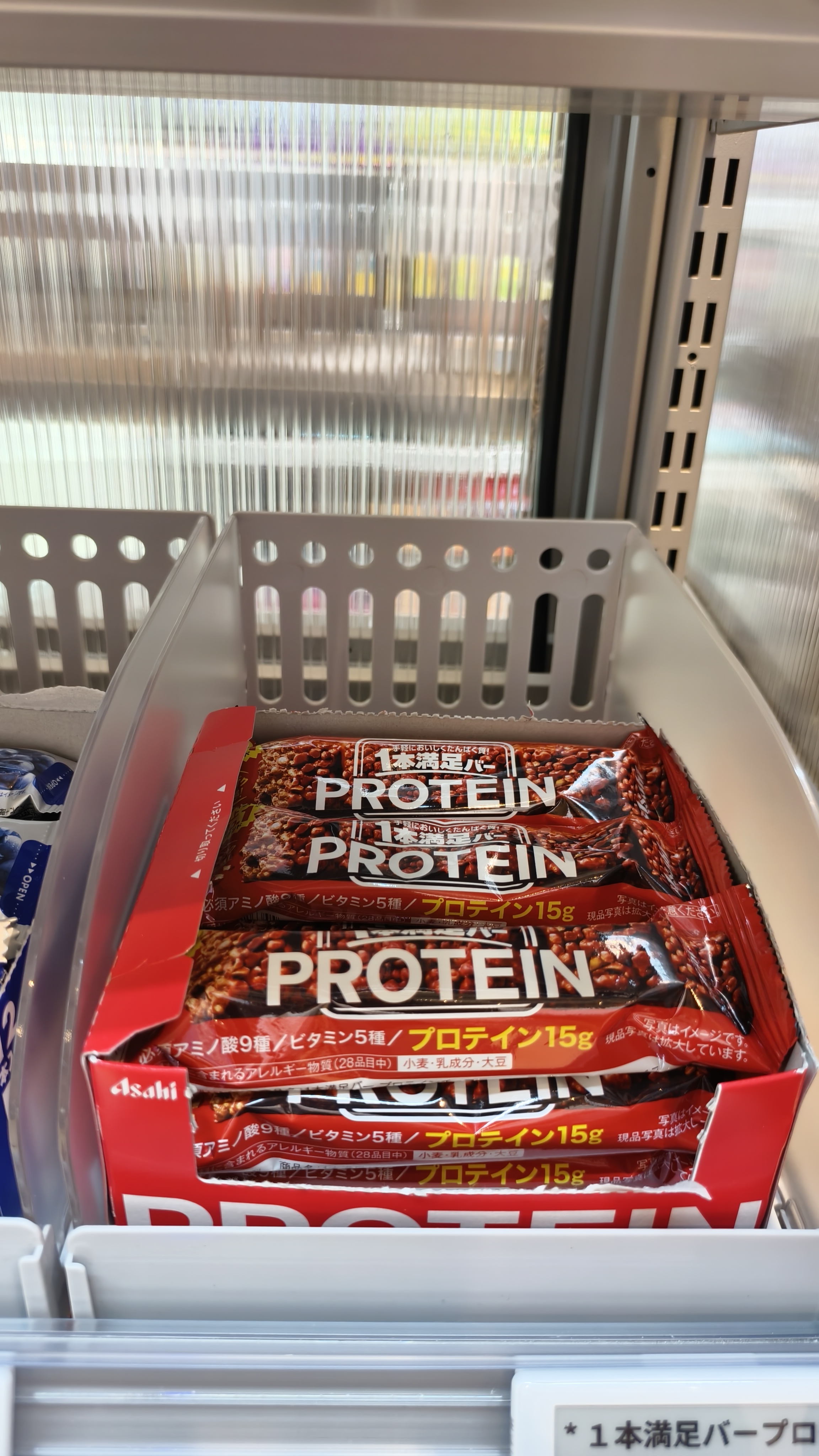
操作前に、まず箱の中の商品を取り出し、箱だけを残して置いてください。その後、ゼロセット操作を行います。操作が終わったら、商品を箱に戻してください。
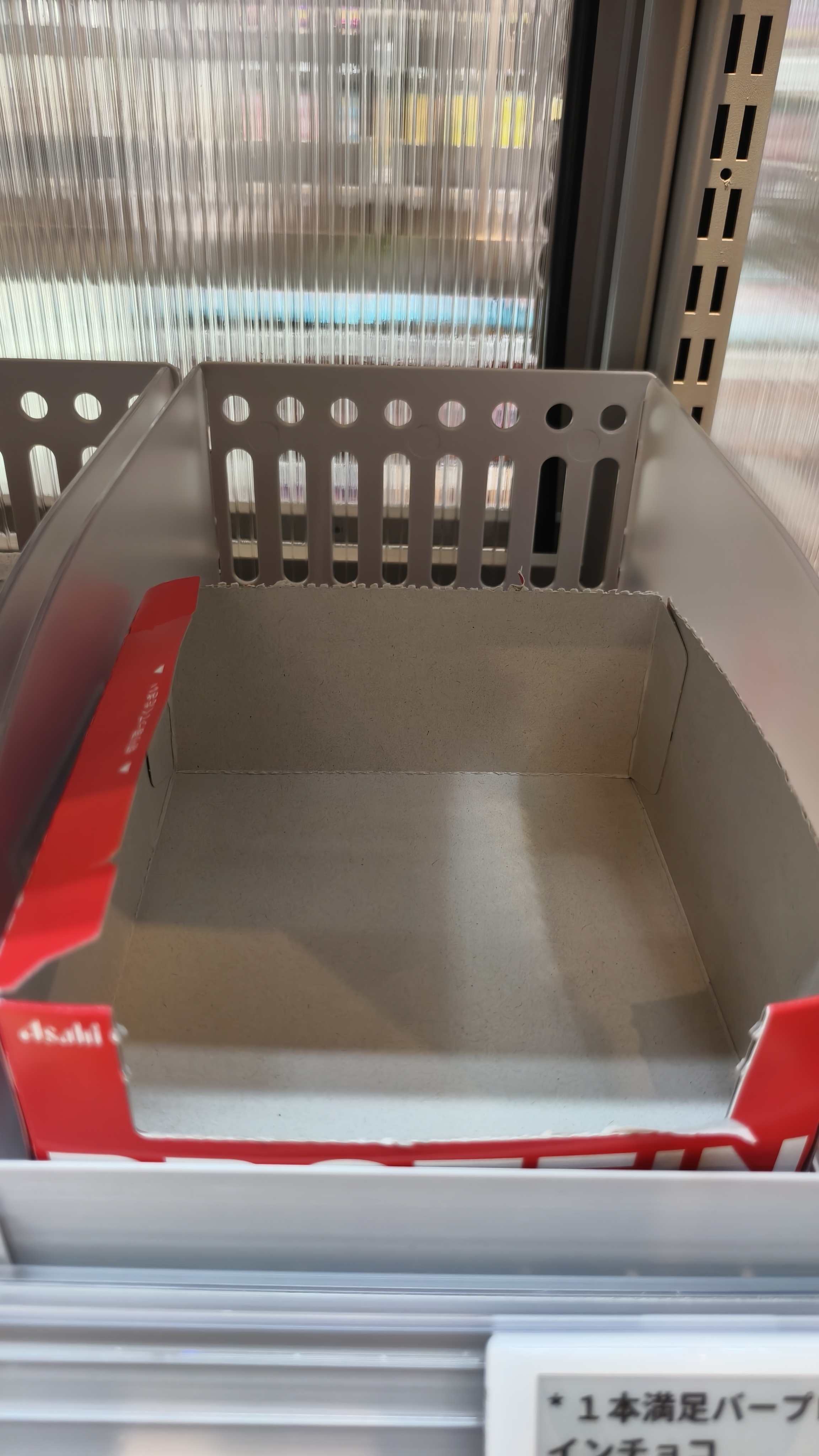
操作方法は下記の通りです。
-
重量ゼロセットの対象棚を選択します。
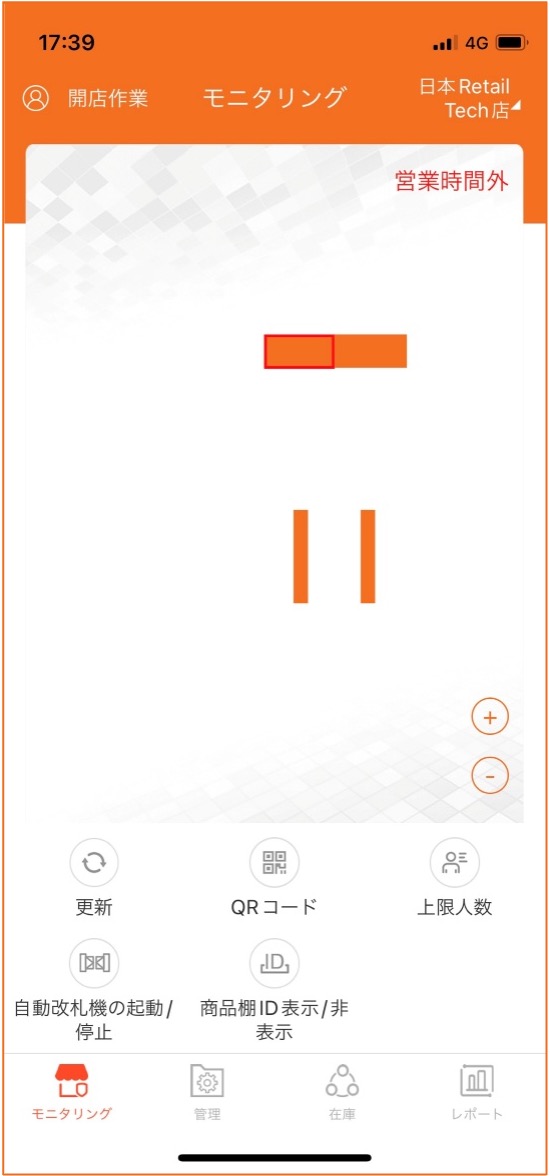
-
機能メニューを開き、「重量ゼロ」ボタンをタップします。
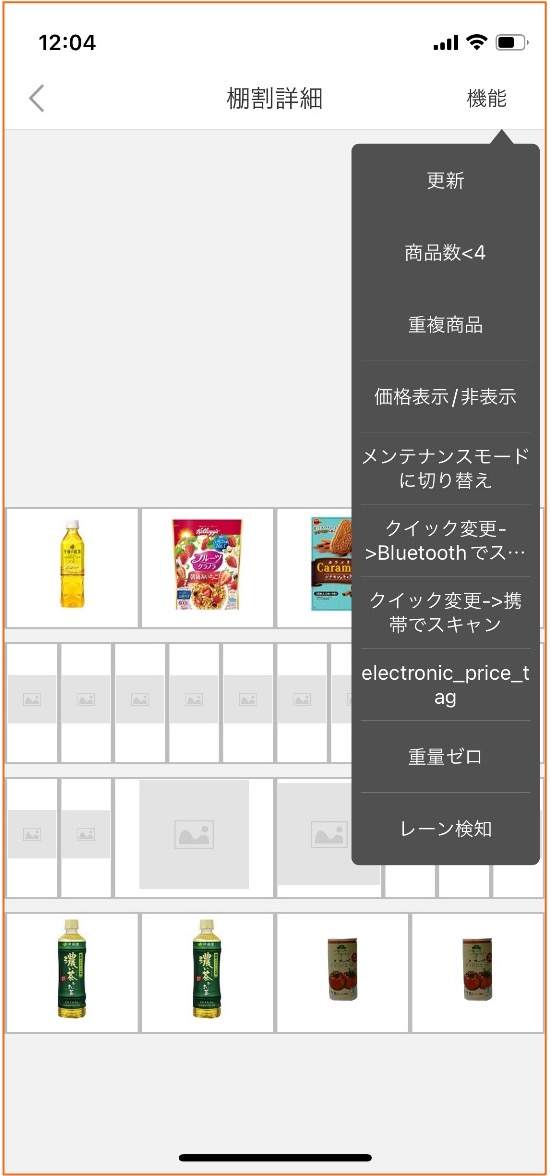
-
対象のレーンを選択します。
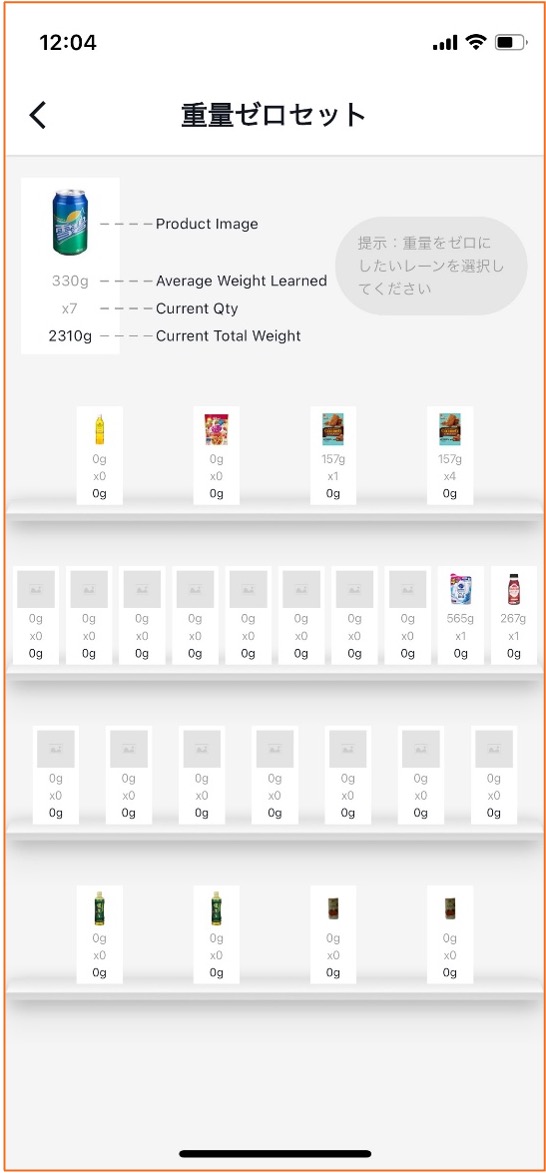
-
「ゼロセット」ボタンをタップします。
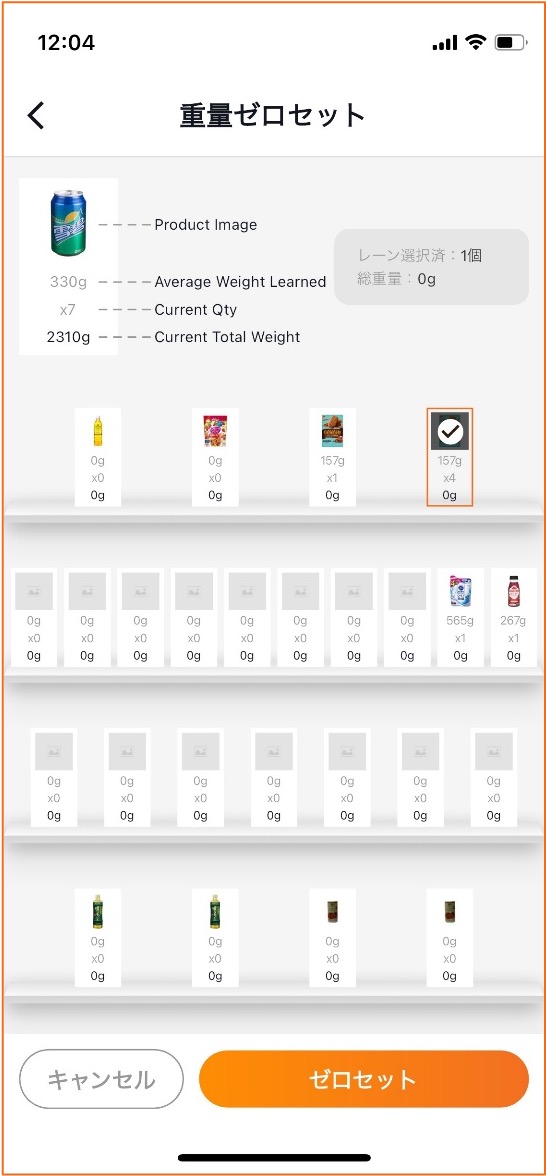
-
「確認」ボタンをタップし、実行します。連携処理には少し時間がかかります。処理が完了すると棚のコントローラーから「ビー」という音が鳴ります。音が鳴る前に商品を置かないでください。
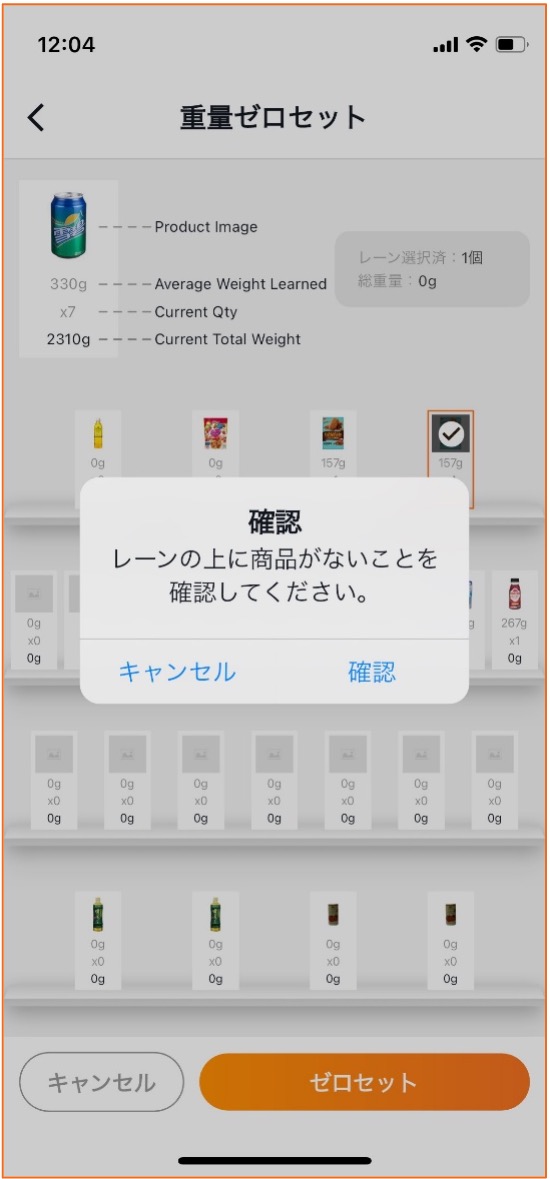
「ビー」という音が鳴ったら、商品を箱に戻してください。