商品学習
1. 学習方法
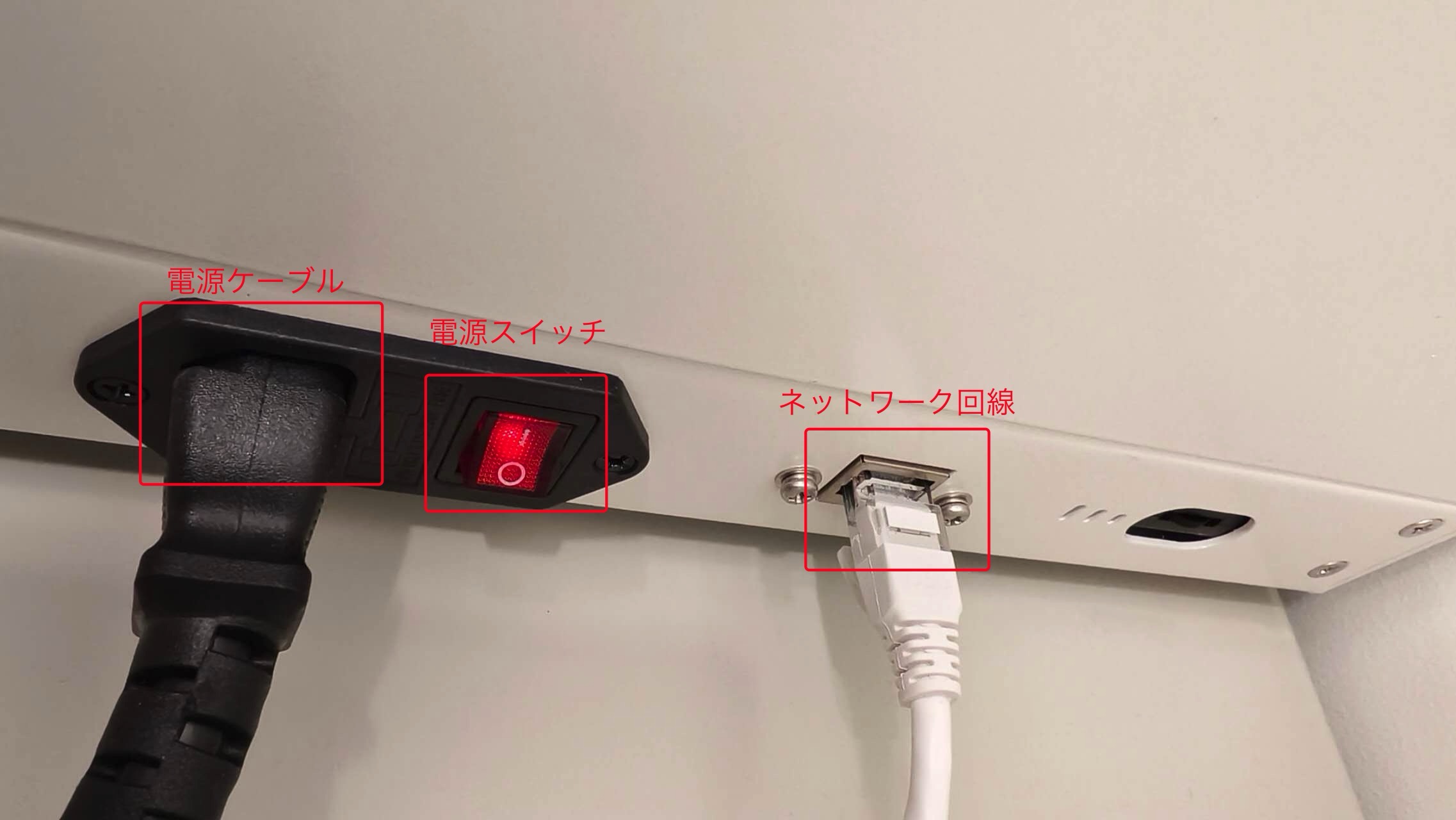
Section titled “1. 学習方法”学習BOXの裏側には、下図のように電源ケーブル、電源スイッチ、ネットワーク回線があります。
下記のステップに従って、商品学習を行います。
-
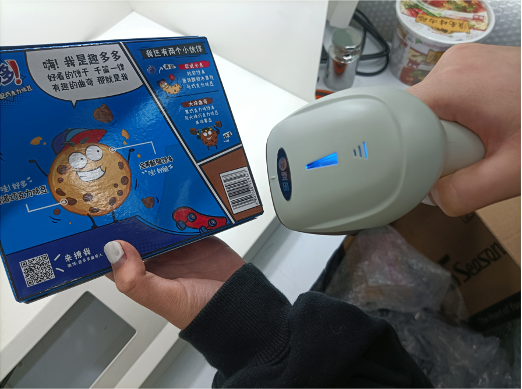
「商品学習を始めます。商品のバーコードをスキャンしてください。」という音声案内に合わせて商品学習を行ってください。専用スキャナーを使って商品のバーコードをスキャンします。
-
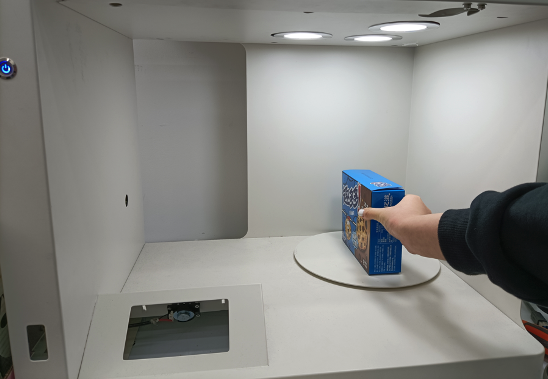
「スキャンが完了しました。商品を学習BOXの中に置いてください」音声案内に合わせて商品学習を行ってください。スキャンの後、音声案内に合わせて商品をターンテーブルの上に置いて、商品学習を行います。 ターンテーブルの回転時間は約14秒間です。
-
音声で「商品学習が完了しました。次の商品の商品学習を始めます。商品をスキャンしてください」と流れたら、商品学習は完了です。商品を取り出し、ステップ1・2の手順に従って次の商品学習を開始してください。
-
音声で「こちらの商品学習は完了しています」と流れたら、ターンテーブル上の商品はすでに商品情報として登録済みであり、この場での再学習は不要です。
-
その他エラーなどの音声が聞こえる場合は、案内の音声に合わせて操作を行ってください。ご不明な点がある場合は、担当窓口にお問い合わせの上、再度該当商品の商品学習を行ってください。
2. 注意点
Section titled “2. 注意点”商品のサイズが大きい場合
商品のサイズが大きい場合、ターンテーブルは回転しません。その際は、音声案内に従って商品学習を行ってください。
音声案内で「商品サイズがオーバーしています。商品の向きを変えてください。」と流れた場合は、商品の向きを変え、両側のカメラでまだ撮影していない面が正面にくるように商品を置いてください。
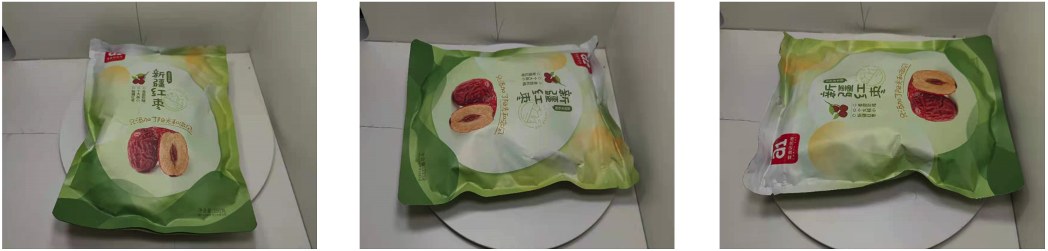
音声案内で「商品のサイズが大きいため、全体を撮影できません。裏返して反対側からも撮影してください。」と流れた場合は、反対の面も忘れずに撮影してください。
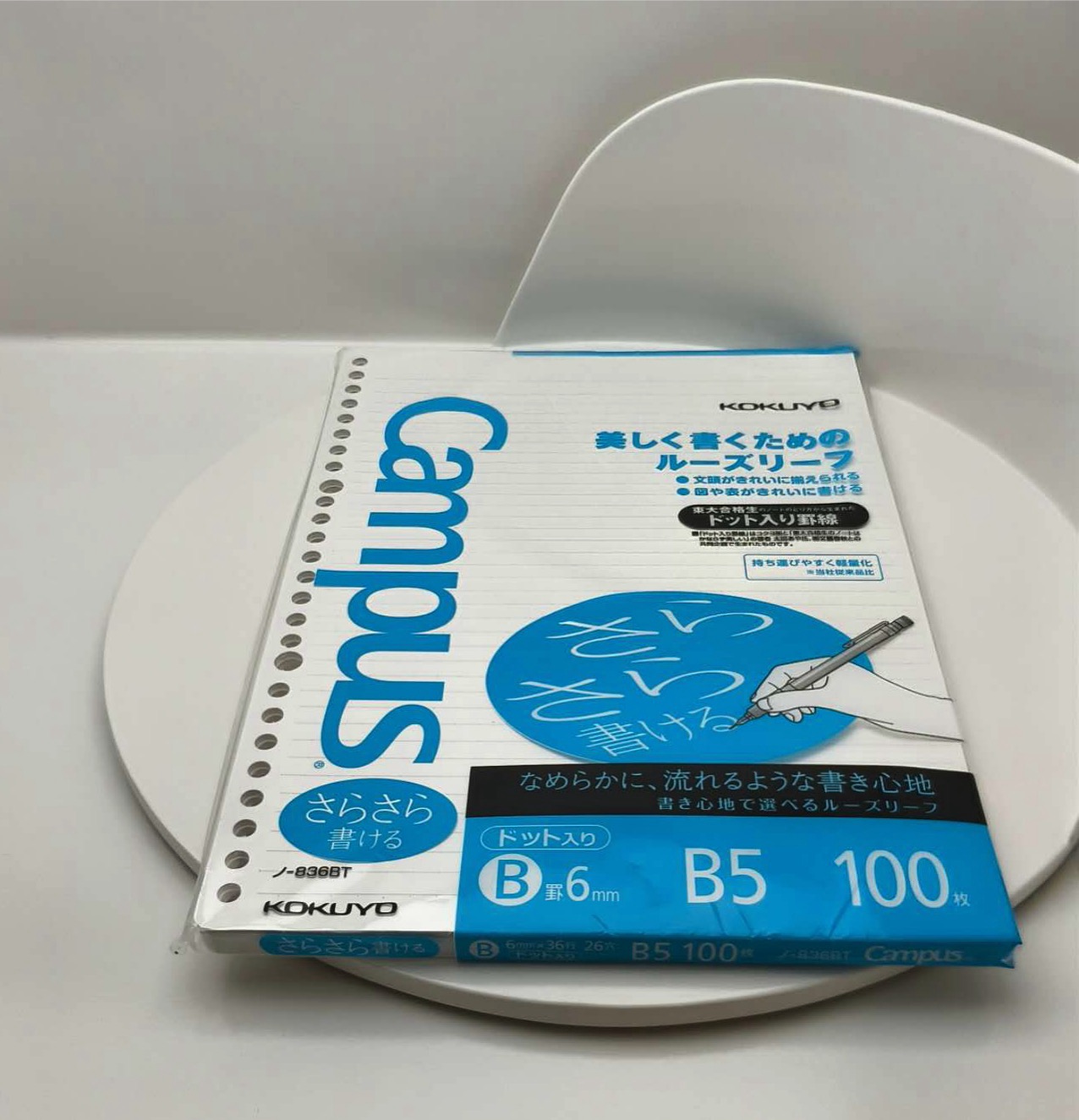
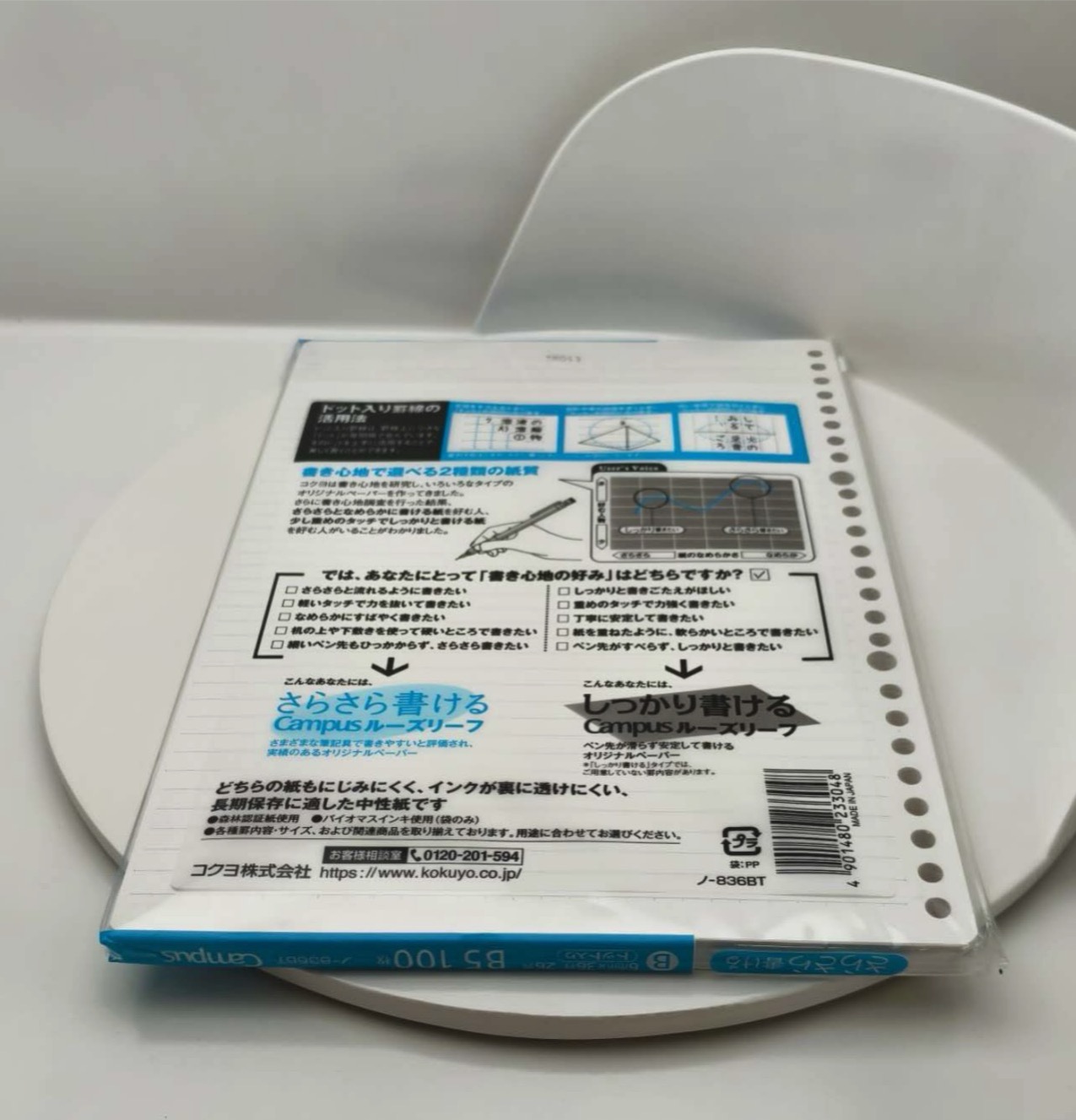
学習できる商品の最大仕様は下記の通りです。
・ 長さ 200㎜、奥行 200㎜、高さ 290㎜
・ 最大重量3㎏、最小重量15g までとなります。
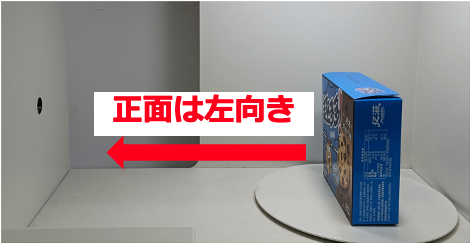
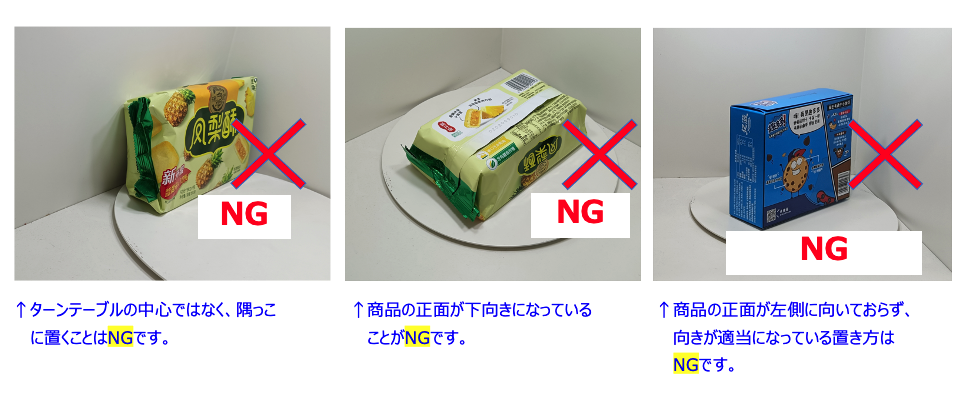
商品の正しい置き方は下記の通りです。
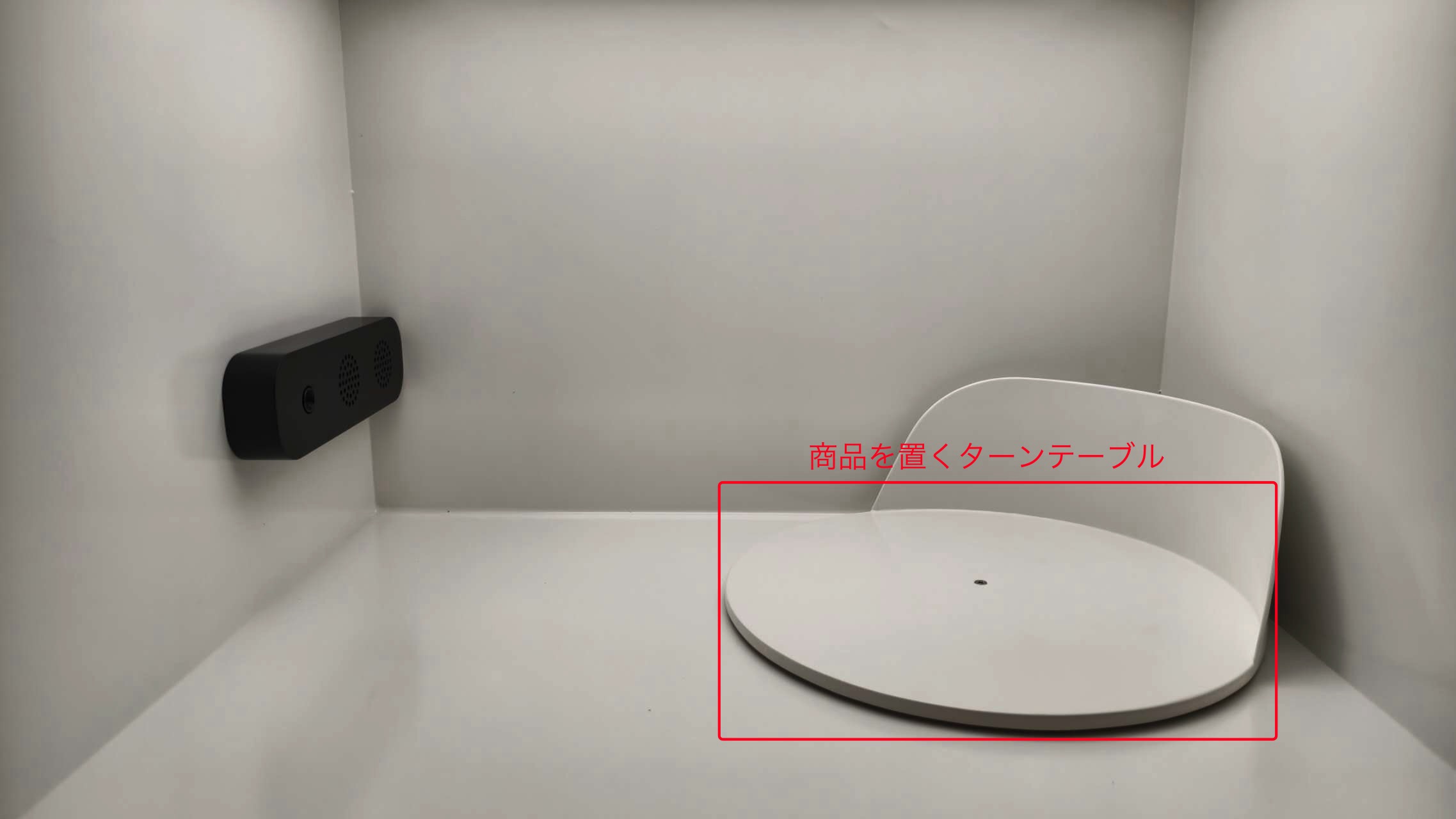
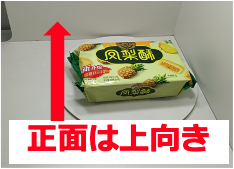
縦に置けない商品は、下図のように商品の正面を上向きにし、平置きの状態にして置きます。
商品の正面が左側に向けて、縦に置きます。
商品の誤った置き方(例)
スリープ状態について
学習BOXは、10分以上操作がない場合、自動的にスリープ状態になります。解除するには、スキャナーのトリガーを押してください。
その他
①. 学習BOXを使用する時は、Cloudpickが提供し、指定するネットワークに接続してからご利用ください。
②. システムが起動するまでは、学習BOXの内部を空の状態にし、物は一切入れないでください。
③. 商品学習が完了した後は、商品を取出し、学習BOXの中は何も入っていない空の状態にしてください。
④. 学習BOXを使用していない時は、丁寧に取り扱って頂き、内部をきれいに保ち、日常的にケアを行ってください。