注文一覧
注文一覧には、生成された注文の顧客名、支払ステータス、支払方法、購入金額などの情報が表示されます。本画面では、注文情報の検索やダウンロードなどの操作が可能です。
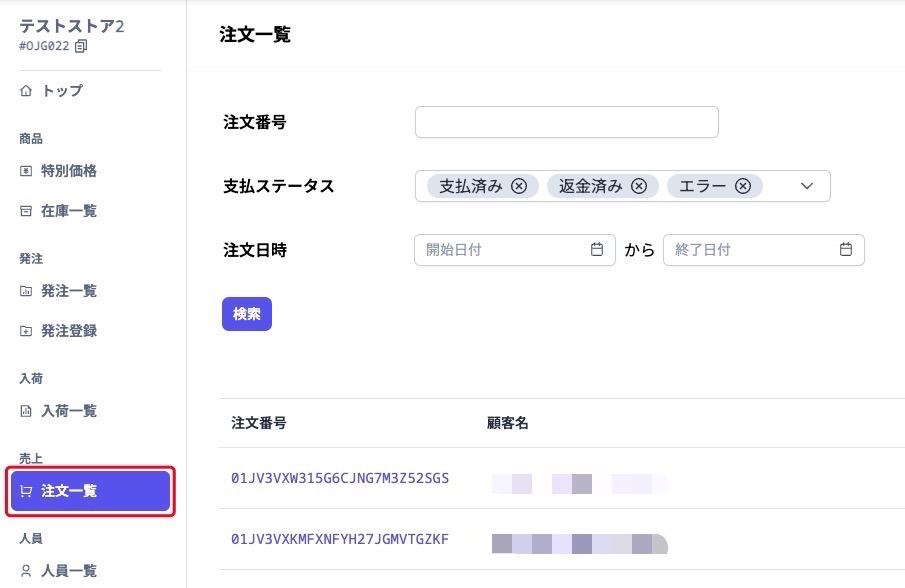
画面左のメニューから「注文一覧」をクリックすると、「注文一覧」画面が表示されます。
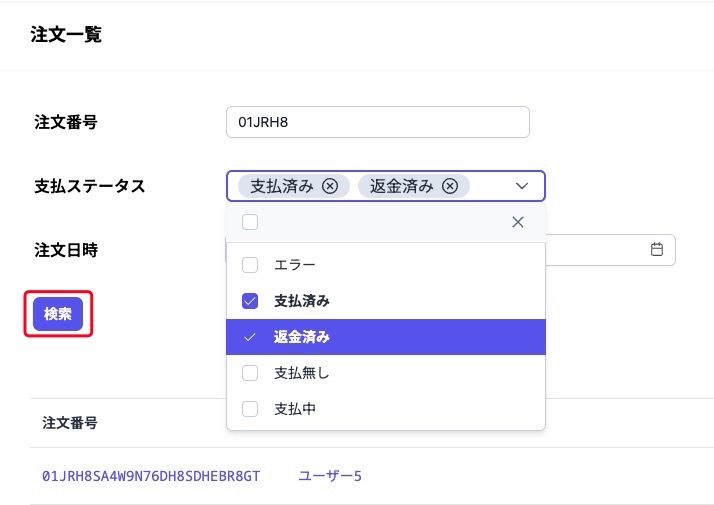
検索条件を入力し、「検索」ボタンをクリックします。
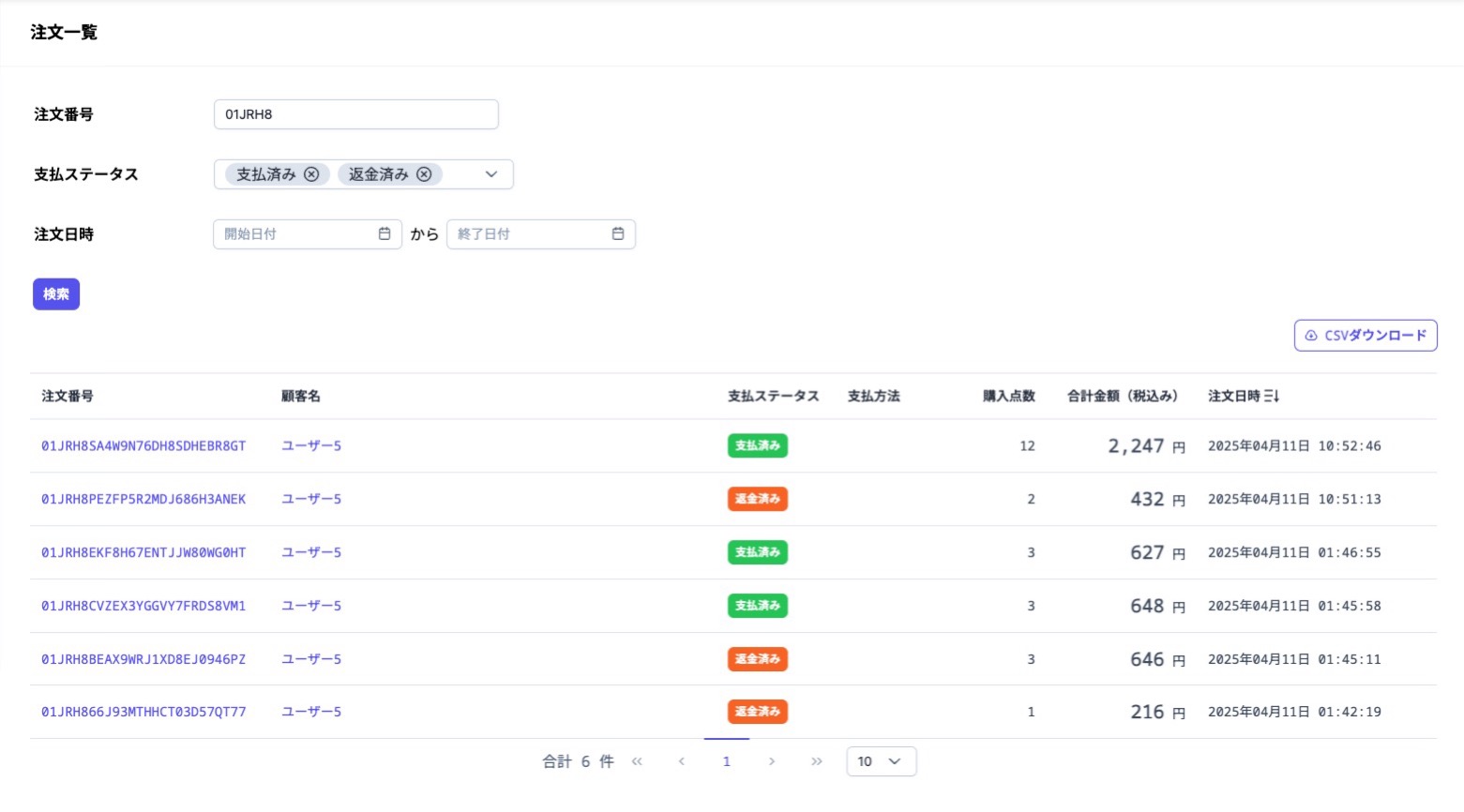
入力した条件に基づいて結果が抽出され、画面に表示されます。
2. 注文情報のダウンロード
Section titled “2. 注文情報のダウンロード”「CSVダウンロード」をクリックします。
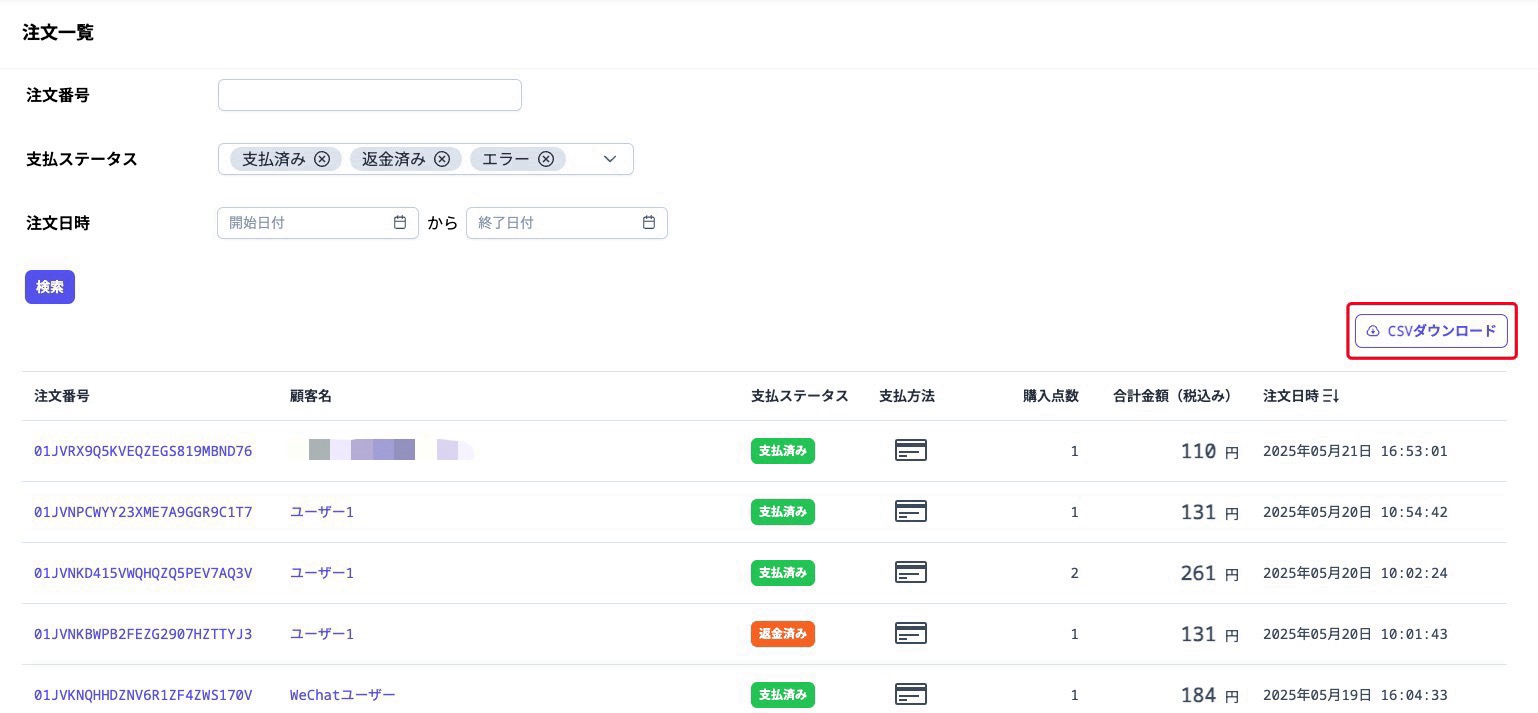
「CSVダウンロード」をクリックすると、「注文情報_日付_時刻」という名前のCSVファイルがダウンロードされます。

ダウンロードしたCSVファイルを開くと、内容は次のようになっています。表が長いため、前半・後半に分けて表示しています。
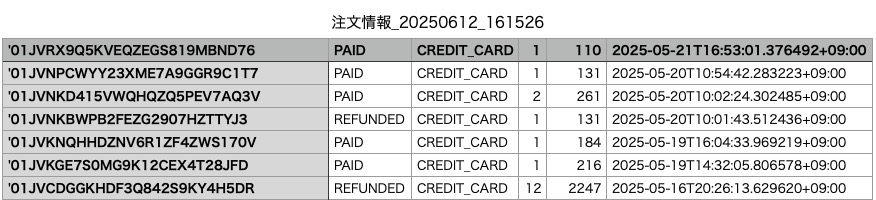
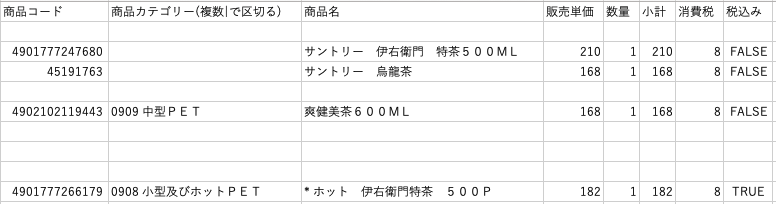
以下に、表のヘッダーのサンプルを示します。表が長いため、前半・後半に分けて表示しています。
| 区分 | 注文番号 | 顧客ID | 顧客名 | 支払ステータス | 支払方法 | 購入点数 | 合計金額(税込み) | 注文日時 |
|---|---|---|---|---|---|---|---|---|
| 注文 | 01JRH859N6T8BZPEKKZ29WZ8M1 | test1 | ユーザー1 | 支払済み | CREDIT_CARD | 2 | 400 | 2025-12-01T02:29:44.240+09:00 |
| 注文詳細 | 01JRH859N6T8BZPEKKZ29WZ8M1 | test1 | ユーザー1 |
| 商品コード | 商品カテゴリー(複数|で区切る) | 商品名 | 販売単価 | 数量 | 小計 | 消費税 | 税込み |
|---|---|---|---|---|---|---|---|
| 45191763 | サントリー 烏龍茶 | 168 | 1 | 168 | 8 | FALSE |
3. 「注文の詳細」へ
Section titled “3. 「注文の詳細」へ”「注文番号」をクリックします。
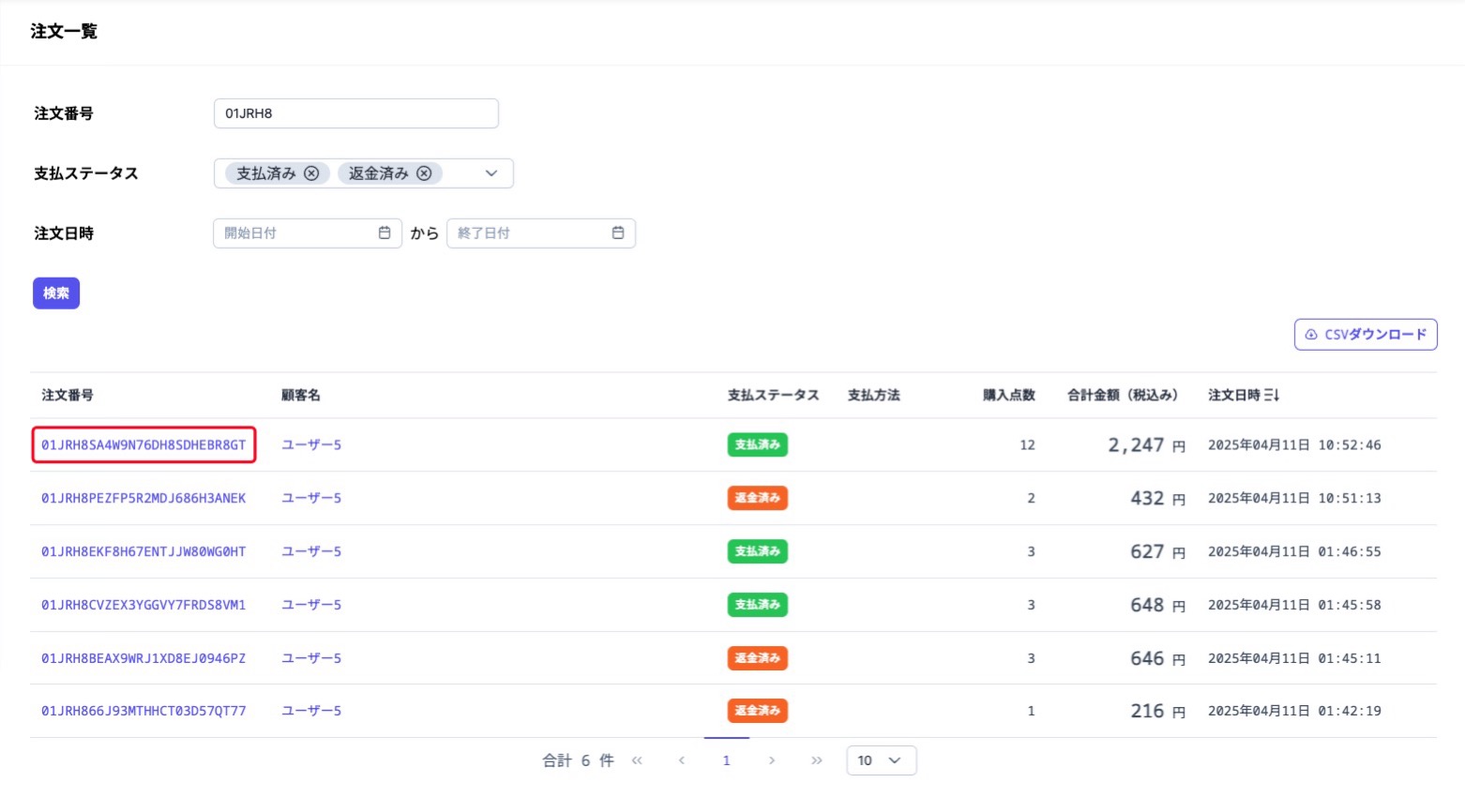
「注文番号」をクリックすると、注文の詳細へ遷移します。